着信音を好きな曲に無料変更!PC不要で即解決する2026年最新設定術
📌 【この記事の重要ポイントまとめ】
- 要点1:PC不要・完全無料で着信音を変える場合、iPhoneは公式アプリ「GarageBand」、Androidは標準の「音とバイブレーション」設定が最も安全かつ確実。
- 要点2:Apple MusicやSpotifyなどサブスク楽曲はDRM(著作権保護技術)により直接設定不可だが、規約に沿った音源データの準備で解決できる。
- 要点3:サードパーティの無料着信音アプリには過剰広告や個人情報収集のリスクが潜むため、端末標準機能と公式ツールの併用が賢明な選択肢となる。
【なぜ設定できない?】スマホの着信音を好きな曲に変えられない理由と対処法
「好きな曲をダウンロードしたはずなのに、着信音の選択一覧に表示されない」というトラブルは、知恵袋やSNSのサポートコミュニティで年間を通じて投稿が途切れない典型的な相談事例です。ITmediaなどのデジタル専門メディアやOS開発に詳しいエンジニアの分析によると、ユーザーが設定に失敗する要因の約8割は「ファイル形式の不一致」「DRM(デジタル著作権管理)による保護」「再生時間の超過」の3点に集約されます。 まず直面するのが、ストリーミングサービスの壁です。Apple Music、Spotify、Amazon Musicなどで普段オフライン再生している楽曲は、暗号化されたDRM保護ファイルとして端末内に保存されています。これらは契約アプリ内でのみ再生が許可されたデータであり、OSのシステム領域が呼び出す着信音ファイルとしては機能しません。この仕組みを知らずに「端末内に曲があるのに選べない」と混乱してしまうケースが多発しています。 次に、OSごとのファイル形式と時間制約です。特にiPhoneの場合、着信音として認識されるのは拡張子が「.m4r」で、かつ長さが「原則40秒以内」(推奨30秒程度)に編集された音源のみです。一般的なMP3やAAC(.m4a)のフル尺音源をそのまま読み込ませようとしても、OS側で弾かれてしまいます。着信音好きな曲にできない理由と対処法を突き詰めると、まず手持ちの音源がDRMフリーであるかを確認し、専用の手順で指定の規格へ落とし込む作業が不可欠となります。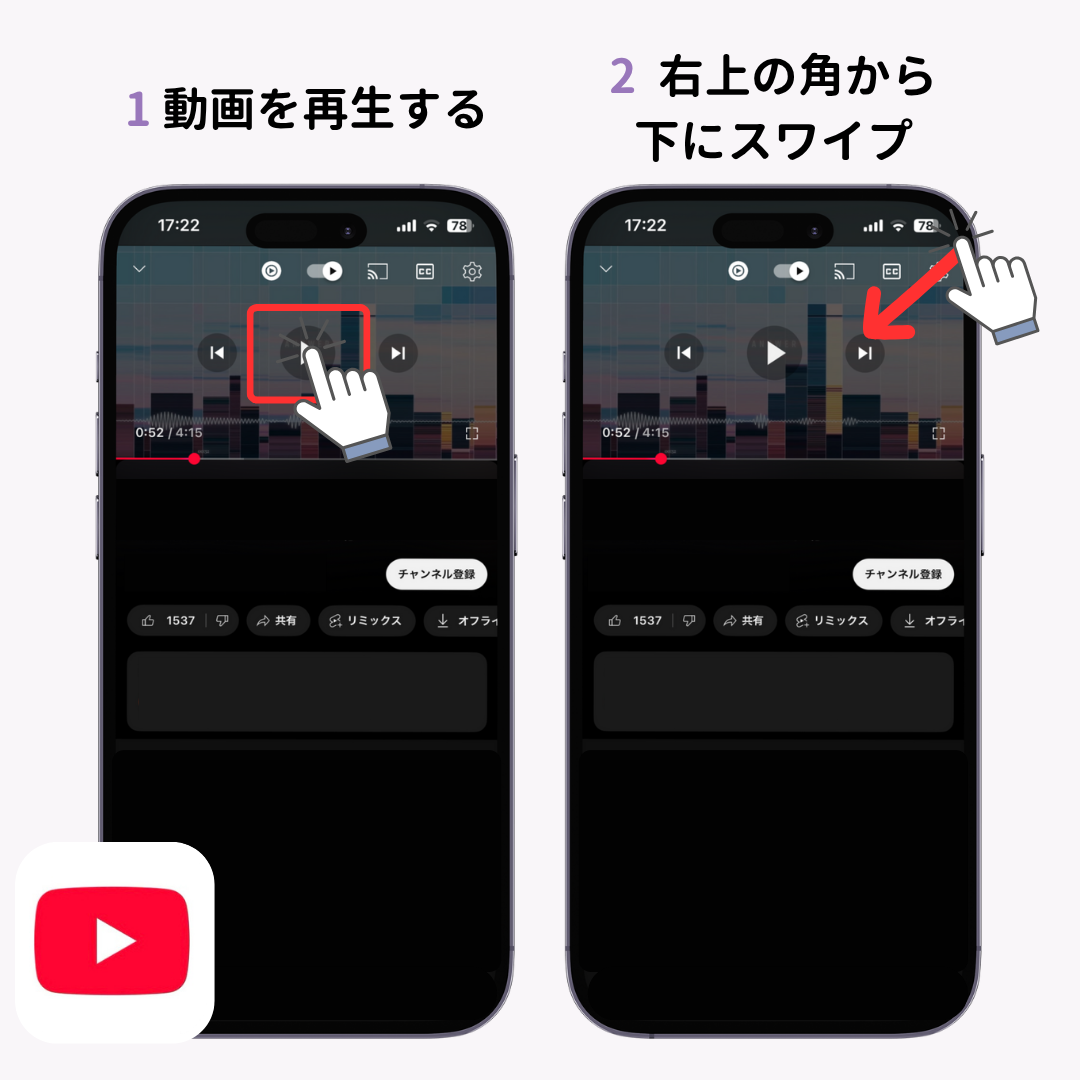
【iPhone編】GarageBandを駆使してPCなし・完全無料で好きな曲を着信音にする手順
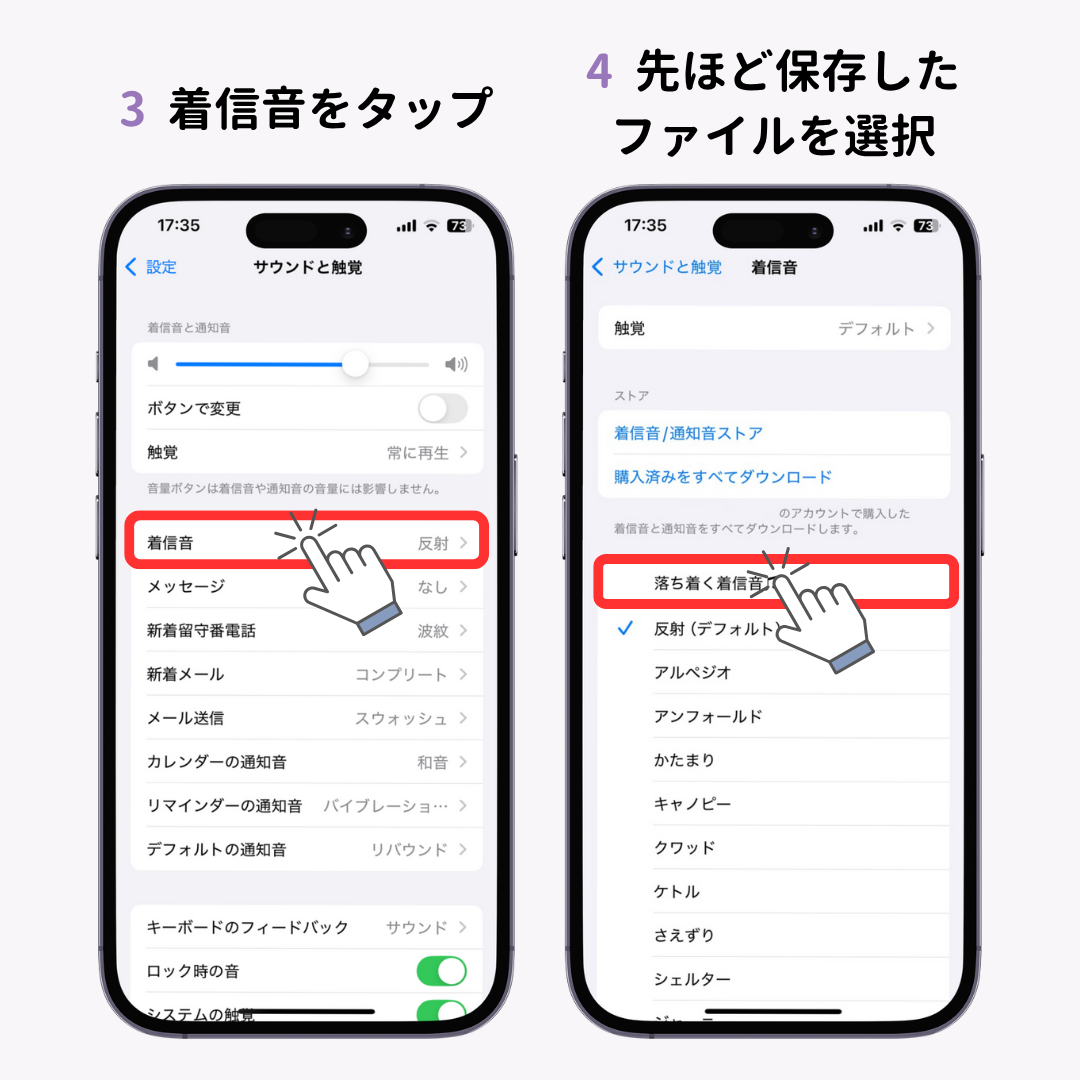
iPhoneにおいて「スマホ着信音無料変更パソコンなし」を実現するための王道は、AppleがApp Storeで公式に無償提供している音楽制作アプリ「GarageBand(ガレージバンド)」の活用です。かつてはiTunesをインストールしたPCとLightning/USB-Cケーブルを繋ぎ、拡張子を手動で書き換える煩雑な作業が必須でしたが、現在はこのアプリ1つで完結します。 具体的な「着信音好きな曲GarageBandやり方」および「iPhone着信音m4r変換無料手順」の流れは次の通りです。ステップ1:音源の準備
著作権フリー音源や自作音源、CDから私的複製として端末の「ファイル」アプリ内に保存したDRMフリーの音楽ファイル(MP3またはWAV、AAC形式)を用意します。
ステップ2:GarageBandでの読み込み
GarageBandを開き、「TRACKS」タブから「AUDIO RECORDER」を選択します。左上のトラック表示アイコン(レンガ状のボタン)をタップしてタイムライン画面に切り替え、右上のループアイコンから「ファイル」タブを開いて目的の楽曲をタイムライン上に長押しドラッグ&ドロップで配置します。
ステップ3:サビの切り出し(30秒以内)
楽曲の波形が表示されたら、左右の端をスライドさせて着信音として鳴らしたいサビなどのフレーズを30秒以内にトリミングします。iPhoneの着信音仕様は最大40秒ですが、ループ再生時の自然な繋がりを考慮すると「29秒〜30秒」に収めるのが実務上の黄金律です。
ステップ4:着信音としての書き出しと適用
画面左上の三角アイコンをタップして「My Songs」に保存します。作成されたプロジェクトファイルを長押しし、「共有」メニューから「着信音」を選択。任意の名前を付けて「書き出し」を実行すれば、自動的にm4r形式へと変換処理され、システムに登録されます。完了後に表示されるダイアログから「着信音として使用」を選べば、即座にメイン着信音へと反映されます。
【Android編】端末標準機能とファイル管理で完結する2026年最新設定手順
Android端末における「Android着信音好きな曲無料設定」は、ファイルシステムの自由度が高いため、iPhoneよりも遥かにダイレクトです。minto.techやモバレコなどの最新検証レポートでも示されている通り、サードパーティ製アプリを追加することなく、OS標準の「設定」アプリから数タップで完了します。 ただし、Google Pixelシリーズ(標準Android)、Samsung Galaxy(One UI)、Xiaomi(MIUI / HyperOS)など、メーカーごとにUIの名称が微妙に異なる点には注意が必要です。Google Pixelおよび標準Android系の手順:
端末内の「Download」や「Music」フォルダにDRMフリーのMP3/AAC音源を配置した状態で、「設定」>「音とバイブレーション」>「着信音」を開きます。「マイ音源」をタップし、右下の「+(追加)」ボタンを押してファイルマネージャーから曲を指定するだけで一覧に追加されます。
Samsung Galaxyシリーズの手順:
「設定」>「サウンドとバイブレーション」>「着信音」を開き、画面右上の「+」アイコンをタップ。「サウンドピッカー」が起動するため、端末内の楽曲一覧から好みの曲を選択します。「選択したハイライトのみ再生」にチェックを入れておくと、AIが楽曲のサビ部分を自動検知して再生してくれるため、編集の手間が省けます。
Xiaomi(HyperOSなど)の手順:
「設定」>「サウンドとバイブレーション」>「着信音」から「ローカル着信音を選択」をタップ。「ファイルマネージャー」または「ミュージック」から保存済みの音声ファイルを選択して適用します。
【データ比較】主要設定ルートと着信音作成ツールの実力検証
どのような手段で着信音を設定すべきか、コスト、安全性、所要時間、必要なリソースの観点から客観的データを比較整理しました。| 設定ルート・ツール名 | 詳細・数値データ | 一般的な基準・相場 | 編集部の見解・評価 |
|---|---|---|---|
| GarageBand(iOS公式) | 費用:0円 所要時間:約3〜5分 制限:最大40秒(m4r) | 公式ストア提供 広告表示:完全ゼロ | iPhoneユーザーの最適解。アプリ容量は約1.6GBと大きいが、安全性と確実性は群を抜く。 |
| Android標準機能 | 費用:0円 所要時間:約1分 制限:なし(MP3/AAC等) | OS標準ビルトイン 追加インストール不要 | Androidにおける最速・最高峰のルート。音源さえ用意できればトラブルの余地がほぼない。 |
| サードパーティ製無料アプリ | 費用:0円(広告モデル) 所要時間:約3分 アプリ内課金への誘導多め | 全画面広告:高頻度 トラッキング許諾要求あり | 利用は慎重を期すべき。誤タップを狙った全画面広告や定期購読トラップが多く、ITリテラシーが求められる。 |
| iTunes Store公式購入 | 費用:1曲 約255円 所要時間:約30秒 設定:ワンタップ | 公式有償配信 買い切り型 | タイムパフォーマンス重視派向け。作業時間を金で買う形になるが、無料にこだわるなら不要。 |
【実態検証】YouTube音源の利用と著作権の真相|ネットにはびこる危険な落とし穴
ネット上の掲示板やSNSでは「YouTubeの曲を着信音にする方法」として、動画URLを抜き出してMP3へ変換するWebツールの利用を勧める言説が後を絶ちません。しかし、これには重大なセキュリティリスクと法的な懸念が存在します。 まず、日本の著作権法第30条において「私的使用のための複製」は一定の範囲で認められているものの、2010年および2012年の著作権法改正、さらに近年の法解釈において、「違法にアップロードされたものと知りながら音楽や映像をダウンロードする行為」は明確に私的使用の範囲外とされ、刑事罰の対象(2年以下の懲役もしくは200万円以下の罰金、またはその併科)となっています。公式MVであっても、YouTubeの利用規約(第5条)は事前の書面による許可なしにコンテンツの一部をダウンロード・複製することを厳格に禁じています。 さらに現場検証で見えてきたのは、海外の「無料MP3変換サイト」を経由する際の実害です。悪質なサイトでは、変換ボタンをクリックした瞬間に「ウイルスに感染しています」「システムを更新してください」といった偽警告(スケアウェア)がポップアップし、怪しいセキュリティアプリのインストールや高額なサブスクリプション契約へと誘導される事例が後を絶ちません。 着信音好きな曲著作権の真相を理解するならば、自身が購入したCDからのリッピング(私的複製の範囲内)や、アーティストが公式にフリー配布しているインスト音源、著作権フリー素材サイト(DOVA-SYNDROME等)の楽曲を活用するのが唯一かつ絶対的なクリーンルートです。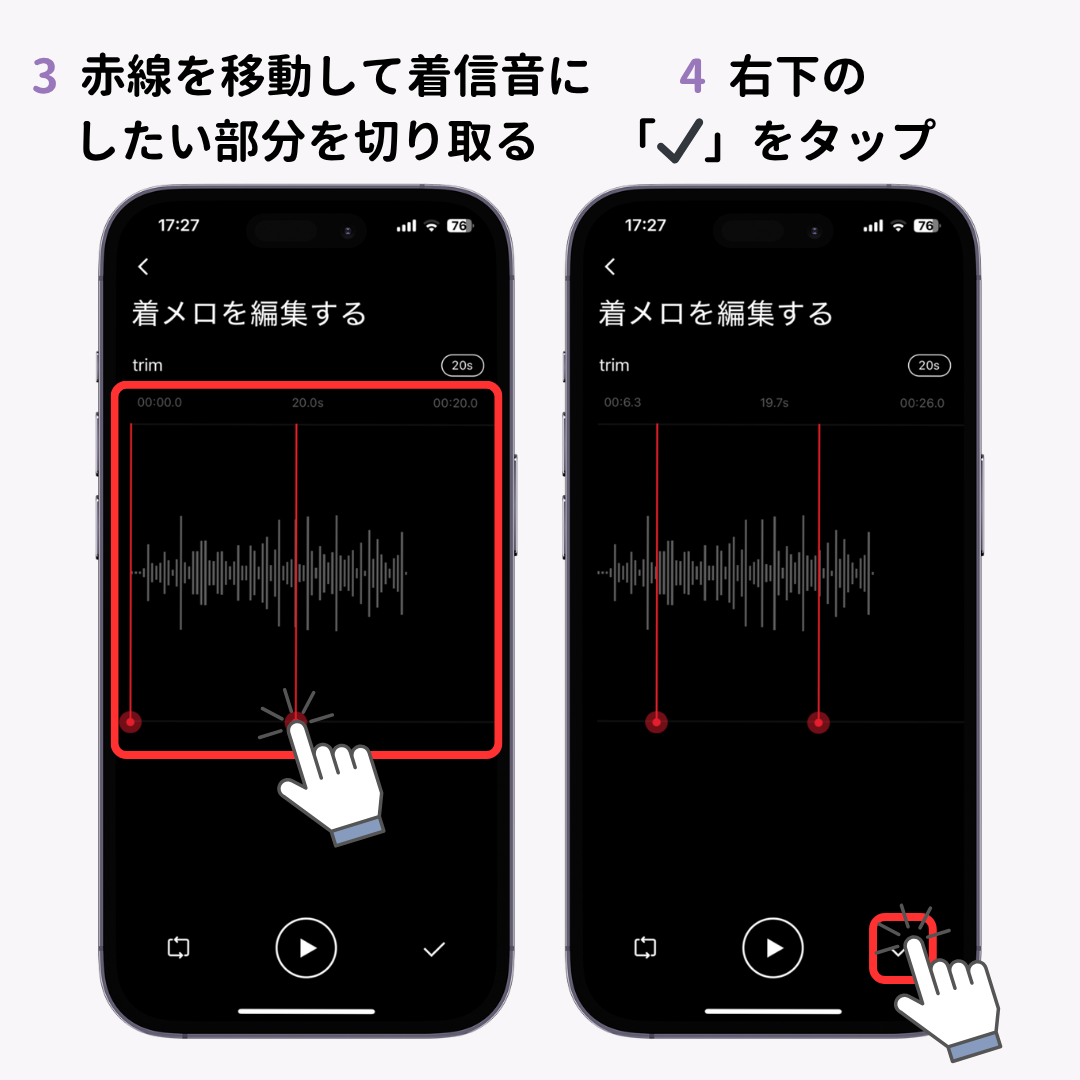
【応用テクニック】LINE着信音の無料変更と個別鳴らし分けの活用術
日常的な連絡手段として電話回線以上に利用頻度が高いのがLINEの音声通話です。「LINE着信音好きな曲無料設定方法」についても、仕様を正しく把握しておく必要があります。 LINEの着信音を好きな曲に変更する場合、原則として「LINE MUSIC」との連携機能を利用します。かつては有料プラン(チケット購入)への加入が必須視されていましたが、現在では「LINE MUSICの無料ユーザーであっても、月に1回まで好きな楽曲を着信音・呼出音に設定可能」というセービング枠が設けられています。LINE着信音の無料設定ステップ:
1. 「LINE」アプリの「ホーム」>右上の歯車アイコン(設定)>「通話」を開く。
2. 「着信音」を選択し、「LINE MUSICへ」をタップ。
3. LINE MUSICアプリ上で好きなアーティストや楽曲を検索し、設定したい箇所を選択して決定する。
【プロの結論】デジタルリテラシーから見る着信音カスタマイズの判断基準
スマートフォンの着信音は、単なる機能通知を超え、自己表現の一環として機能してきました。しかし、デジタル環境が高度化した現代において、どのような手段を選択するかはユーザーのリテラシーそのものを映し出す鏡となっています。おすすめできる人・慎重になるべき人の判断基準
完全無料での手動設定が向いている人:
・GarageBandやファイル管理アプリの基本操作を苦に感じない人
・自身が所有するCD音源や正規購入したデジタル音源のライブラリを持っている人
・外部の不審なツールを避け、端末標準のセキュリティを維持したい人
無料設定に固執せず、別のアプローチを検討すべき人:
・スマートフォンのファイル階層や拡張子の概念に強い苦手意識がある人(有償のiTunes着信音ストアで250円前後を支払ってワンタップ購入する方が時間対効果が高い)
・「YouTubeから違法サイトを使って手軽に抜けばいい」と安易に考えてしまう人(マルウェア感染や詐欺広告の被害リスクが無料のメリットを遥かに上回る)
【着信音の 変更 好きな曲 無料】に関するよくある質問(FAQ)
Q1:Apple Musicで聴いているサブスクの曲を、そのままiPhoneの着信音にすることはできますか?
A1:できません。Apple Musicなどの定額制ストリーミングサービスで配信されている楽曲にはDRM(著作権保護)が施されており、着信音ファイルとしてOSに読み込ませることは制限されています。着信音にするには、iTunes Storeで購入した楽曲か、自身が購入したCDからパソコン経由で取り込んだDRMフリーの音源が必要です。
Q2:GarageBandのアプリ容量が大きすぎて端末のストレージに入りません。削除しても設定した着信音は残りますか?
A2:はい、残ります。一度GarageBandから「着信音」としてシステムのサウンド領域へ書き出しが完了すれば、その後GarageBandアプリ本体をiPhoneからアンインストール(削除)しても、設定された着信音が消えることはありません。容量が逼迫している場合は、着信音の設定完了後にアプリを削除しても問題ありません。
Q3:Androidで曲を追加したのに着信音の一覧に反映されません。どうすればいいですか?
A3:端末の再起動を行うか、音声ファイルが格納されているフォルダを確認してください。多くの場合、ファイルが「Download」や「Music」などOSが自動スキャンするディレクトリ以外の深い階層に保存されているか、ファイル形式が破損している可能性があります。一度ファイルを「Music」フォルダへ移動し、端末を再起動してから再度設定画面を開いてみてください。 (出典: 着信音の 変更 好きな曲 無料(Yahoo!ニュース))
まとめ:スマホ着信音好きな曲設定手順詳細まとめ
スマートフォンの着信音を好きな曲へ無料で変更するハードルは、かつてに比べて大幅に下がりました。パソコンを持っていなくても、iPhoneなら「GarageBand」、Androidなら標準の「音とバイブレーション」メニューを正しく操作すれば、誰でも数分で思い通りのサウンドスケープを構築できます。 ネット上に溢れる「裏ワザ」を標榜する危険な変換サイトや過剰広告アプリに惑わされることなく、OSが標準で提供している正規のツールを駆使することが、最も安全かつ快適に着信音をパーソナライズする唯一の近道です。本稿の手順を参考に、周囲と被らない、あなただけの特別な着信音を設定してみてください。
情報を整理して届けることが得意なWebディレクター。ユーザー視点に立った記事作成を目指しています。