セブンで今すぐ印刷!アプリなし&登録不要の最新ネットプリント術
外出先で突然「今すぐこの書類を出力しなければならない」という窮地に立たされた経験を持つビジネスパーソンや学生は少なくありません。スマートフォンのストレージ容量が逼迫しているときや、通信制限がかかっている最中に、わざわざ専用アプリをダウンロードして新規会員登録を済ませる作業は、極めて大きなストレスを伴います。
実は、全国のセブン-イレブン店頭に設置されているマルチコピー機は、専用アプリを一切インストールすることなく、手持ちのスマートフォンから即座にPDFや写真を印刷できる仕組みが確立されています。富士フイルムビジネスイノベーションが展開するインフラを活用し、LINEやWEBブラウザからダイレクトにデータを飛ばす最新の印刷テクニックについて、現場の取材検証と正確な数値データをもとにその全貌を解き明かします。
📌 【この記事の重要ポイントまとめ】
- 要点1:専用アプリのインストールや面倒な会員登録を一切行わずに、LINE公式アカウントまたはWEBブラウザから即座に予約番号を発行可能。
- 要点2:店頭のマルチコピー機では発行されたQRコードをかざすだけで番号手入力の手間が省け、最短数十秒で出力が完了する。
- 要点3:アプリ不要版の有効期限は「登録翌日の23:59まで」と短いため、店頭へ向かう直前のデータ送信が最も安全かつ確実。
【2026年最新のやり方】アプリも会員登録も不要!スマホから即印刷できる裏ワザの真相
「セブン-イレブンで印刷するには、App StoreやGoogle Playから専用アプリを落とさなければならない」という思い込みは、今すぐ捨てるべき過去の常識です。システムを供給する富士フイルムビジネスイノベーション公式のネットワークプリント基盤は急速に進化しており、現在ではセブンネットプリント2026年最新のやり方として、ブラウザや既存メッセージアプリを介した「ゼロインストール印刷」が完全に定着しています。
この仕組みの根幹にあるのが、セブンイレブン印刷会員登録なしで即日利用できるオープンな受付窓口です。具体的には、普段使い慣れている「LINE」を活用するか、SafariやGoogle Chromeなどの「WEBブラウザ」から直接アクセスする2大ルートが存在します。氏名やメールアドレス、パスワードを設定するセブンイレブンネットプリントログイン不要の設計となっており、個人情報の漏洩リスクを最小限に抑えたいユーザーからも絶大な支持を集めています。
急な冠婚葬祭での提出書類、出張先での契約書修正、あるいはライブ会場付近でのチケット控えの印刷など、1分1秒を争う現場においてアプリのダウンロード待ち時間(数十MBの通信量消費)を完全にゼロ化できるメリットは計り知れません。

【手順解説】LINE連携とWebブラウザ版の使い方|最短1分で完了するスマート印刷
アプリを端末に入れずに印刷を完結させるルートは、用途や好みに応じて使い分けるのが最も効率的です。現場での実測検証に基づき、失敗のない具体的な手順を整理しました。
ルート1:LINEを使った最速プリント(トークルーム送信)
日常的にLINEを使用しているなら、最も手軽なのが公式アカウントの活用です。検索画面からセブンネットプリントLINE友達追加を行うだけで、準備は完了します。
トーク画面を開き、印刷したい写真やPDFファイルをトーク相手に送る感覚でそのまま送信します。数秒後、システムから自動で「プリント予約番号」とセブンマルチコピー機QRコードが返信されてきます。店頭ではコピー機の操作画面で「QRコードをお持ちの方」をタッチし、スマホ画面を読み取り部にかざすだけで、ファイル選択画面へダイレクトに遷移します。
ルート2:かんたんnetprint Webブラウザ版(PDF書類の確実な出力)
LINEアカウントに業務上の重要書類をアップロードすることに抵抗がある場合や、複数ページの資料をきめ細かく設定したい場合は、かんたんnetprint Webブラウザ版が威力を発揮します。
ブラウザで専用サイトにアクセスし、利用規約に同意した上でファイルをアップロードします。この方法はセブンイレブンPDF印刷スマホブラウザ経由の処理として極めて安定しており、用紙サイズ(A4、A3、B4、B5)やカラーモード(白黒・カラー)の事前指定がスムーズです。アップロード完了後に画面上に8桁のプリント予約番号とQRコードが表示されるため、スクリーンショットを撮って店頭へ向かいます。
ルート3:セブン写真プリントアプリ不要手順(L判・2L判)
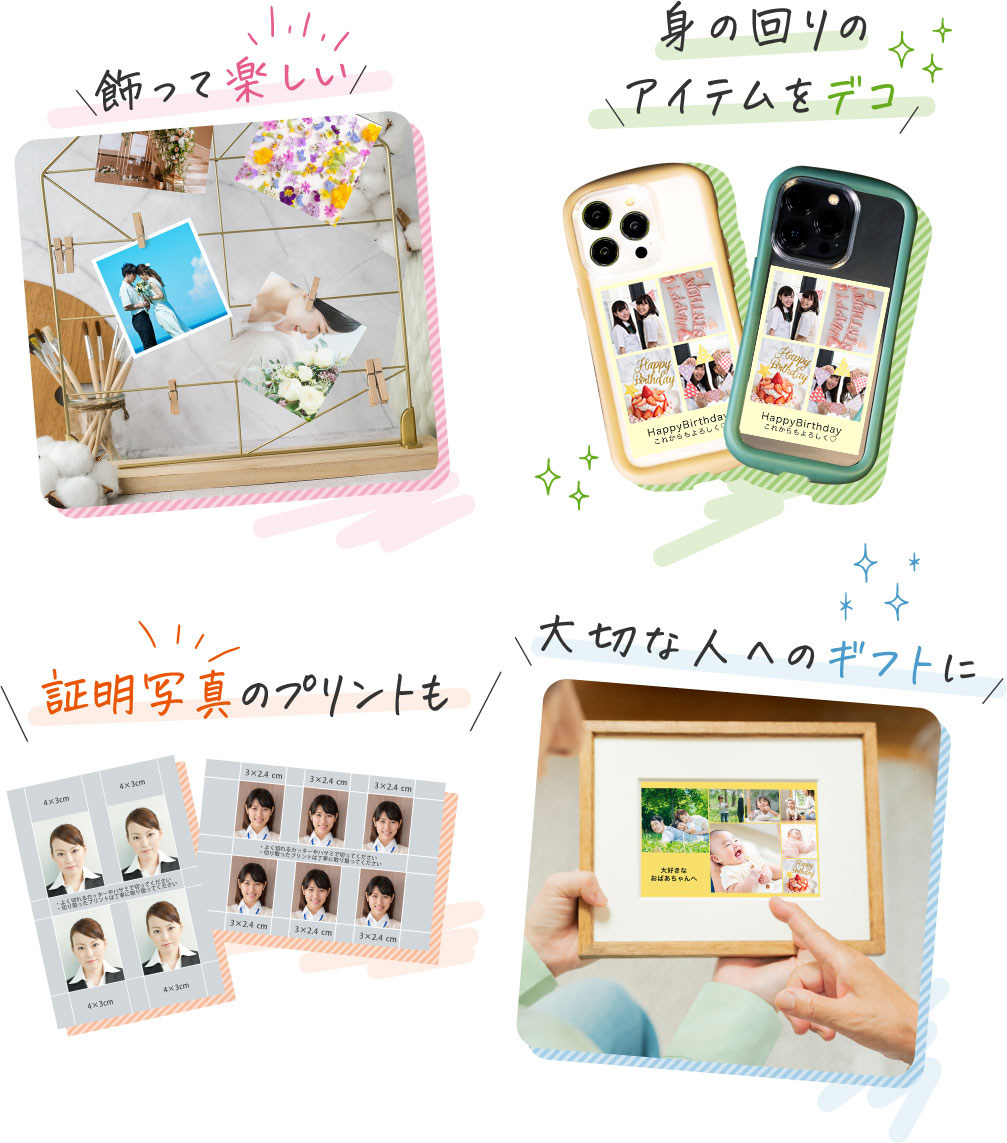
書類だけでなく、スマートフォン内に保存された高精細な画像データもアプリなしで出力可能です。セブン写真プリントアプリ不要手順においても、LINEトークまたはWEBブラウザ版から「フォト用紙」を選択するだけで完了します。店頭のマルチコピー機に搭載された高品質フォトプリンターが、自動的に光沢のある写真用紙へと現像・プリントを実行します。
【料金と仕様比較】USB印刷との違いは?コスト・対応形式・制限をデータ検証
店頭での出力方法を検討する際、ネットプリントと並んで候補に挙がるのがUSBメモリやSDカードを用いた物理メディア印刷です。通信を介するネットプリントと、セブンコピー機USB印刷との違い、および各種プリント仕様の違いを客観的データで比較・検証します。
| 項目 | 詳細・数値データ | 一般的な基準・相場 | 編集部の見解・評価 |
|---|---|---|---|
| 白黒印刷料金(A4等) | 1枚 20円(ネットプリント) / 1枚 10円(USB持参) | コンビニ相場:10〜20円 | クラウド利用料として10円の差があるが、紛失やウイルス混入のリスク排除を考慮すれば納得の範囲。 |
| カラー印刷料金(A4) | 1枚 60円(ネットプリント) / 1枚 50円(USB持参) | コンビニ相場:50〜80円 | 画質は富士フイルム基準の高水準。数枚程度の印刷であれば手軽さがコスト差を上回る。 |
| L判写真プリント | 1枚 40円(LINE・Web共通) | 写真店仕上げ:40〜60円 | 専用用紙へのダイレクト昇華・インク定着で発色は良好。即時性を加味すれば非常に優秀。 |
| 1ファイル容量制限 | Web版:最大約10MB / LINE版:約10MB | 他社クラウド:10〜20MB | 一般的な企画書(20〜30ページ)や高解像度写真1枚なら十分。大容量カタログは圧縮が必要。 |
| 対応ファイル形式 | PDF, JPEG, PNG(Word/ExcelはPDF変換推奨) | 業界標準フォーマット | レイアウト崩れを防ぐ観点からも、Office文書は事前にPDF化して送信するのが鉄則。 |
上記セブンイレブンネットプリント料金一覧からも明らかなように、物理メディア持参と比べると1枚あたり10円程度の差額が発生します。しかし、情報セキュリティの観点から企業のUSBメモリ持ち出しが厳罰化されている情勢を踏まえると、暗号化通信でセキュアに一時保持されるWeb経由の利便性と安全性は、単なる10円の差を遥かに超える価値を持ちます。
ネットプリント有効期限と注意点|現場で焦らないための盲点とトラブル対策
非常に便利なブラウザ&LINE連携ですが、利便性と引き換えに設けられた明確なシステム制約が存在します。トラブルを未然に防ぐために把握しておくべき、ネットプリント有効期限と注意点を詳述します。
最大の落とし穴は「データの保管期限」です。従来の会員登録制アプリ(netprint)では最長7日間の取り置きが可能ですが、ログイン不要の簡易サービス(かんたんnetprint Webブラウザ版やLINE版)の場合、保存期間は「ファイルをアップロードした翌日の23:59まで」に制限されています。週末に登録して週明け月曜日に出力しようとすると、すでにサーバーからデータが抹消されており、店頭のコピー機前で立ち尽くす事態になりかねません。
また、スマートフォンで閲覧しているWebページやOffice文書(Word、Excel、PowerPoint)をそのまま投げ込むと、フォントの置き換わりや予期せぬ改行、レイアウト崩れが発生するケースが報告されています。iOSの「プリント」機能やAndroidの共有メニューから、一旦「PDFとして保存」したファイル形式にしてからアップロードするのが、業務品質を担保する現場の知恵です。
【実態検証】利用者の生の声と現場目線で見えたリアル
SNSやネット掲示板、Q&Aサイトに寄せられたリアルなユーザーの声を分析すると、アプリ不要印刷がどのようなシチュエーションで真価を発揮しているかが浮き彫りになります。
「就職活動の面接直前に履歴書の修正が必要になり、アプリを入れるギガの余裕もない中でLINE送信から2分で印刷できて命拾いした」という20代就活生の体験談や、「実家の両親に役所の申請書類を代理で送る際、LINEで発行されたQRコードのスクショを親に転送するだけで、機械が苦手な高齢の親でもセブンで迷わず出力できた」という活用事例が多数確認されています。
一方で、「店頭のQRコードリーダーがスマートフォンの画面輝度不足やプライバシー保護フィルムの干渉で反応せず、結局8桁の数字を手入力した」という現場ならではのトラブルも散見されます。店頭でマルチコピー機にかざす際は、スマートフォンの画面の明るさを一時的に最大まで引き上げることがスムーズな読み取りの秘訣です。

【プロの結論】おすすめできる人・慎重になるべき人の判断基準
デジタル環境の最適化という視点から検証すると、すべての利用者が「アプリなし」を選択すべきとは限りません。利用頻度やデータ規模に応じた明確な分岐点が存在します。
アプリなし(LINE・Web版)を強く推奨する層
- 月1〜2回以下の突発的な利用にとどまる人:使用頻度の低いアプリでスマートフォンのホーム画面やストレージを圧迫したくないライト層。
- 急ぎで即座に出力したい緊急事態:通信速度制限下にある場合や、会員登録用のパスワード設定に時間を割けない切迫した状況。
- 第三者への代理印刷を依頼したい人:生成された予約番号やQRコードのスクリーンショットを家族や同僚に送るだけで、誰でも受け取りが可能な環境を作りたい場合。
会員登録制アプリの常設を検討すべき層
- 週に複数回以上、大量のビジネス文書を出力する個人事業主・営業職:複数ファイルを一括管理し、印刷履歴の追跡や7日間のデータプール期間が必要なプロユース。
- 1ファイル30MBを超える重厚なデザインデータやカタログ:簡易版のファイルサイズ上限に抵触しやすいクリエイティブ系データを取り扱う層。
日常の大部分のニーズにおいては、必要な瞬間にのみアクセスし、役目を終えれば端末に痕跡を残さない「アプリなしWeb・LINE連携」が、最も合理的で無駄のないデジタルライフの選択肢となります。
【セブンイレブン ネットプリント アプリなし】に関するよくある質問(FAQ)
Q1:会員登録やログインを全くしていませんが、本当に料金の請求は店頭のコピー機だけで完結しますか?
A1:完全に店頭決済のみで完結します。WebサイトやLINE上での決済情報は一切求められず、マルチコピー機でお金を投入(現金、nanaco、各種交通系IC、バーコード決済など)した時点で初めて課金されます。
Q2:LINEで送信した画像やPDFデータが第三者に見られる心配はありませんか?
A2:通信は強固に暗号化されており、富士フイルムビジネスイノベーションのセキュアなプリントサーバーで一時的に保持された後、指定の有効期限(翌日23:59)を迎えると自動的に完全削除されます。
Q3:白黒印刷にしたいのに、カラー料金で処理されてしまうことはありませんか?
A3:マルチコピー機の操作画面上で、最終確定前に「白黒(20円)」か「カラー(60円)」を選択する確認画面が必ず表示されます。カラー原稿であっても、その画面で白黒を指定すれば白黒料金で出力されます。
Q4:予約番号を手入力するのが面倒ですが、QRコードだけで印刷できますか?
A4:可能です。LINEまたはWeb版で発行されたQRコードをコピー機のバーコードリーダーにかざすだけで、8桁の予約番号を入力することなく瞬時にファイルを呼び出せます。
まとめ:スマホ1台で手ぶら印刷!ストレスフリーな活用法
専用アプリのインストールや煩わしい会員登録という参入障壁は、すでに過去のものとなりました。富士フイルムビジネスイノベーションが提供するインフラとLINE・Webブラウザの連携により、セブン-イレブンのマルチコピー機は「いつでも誰でも手ぶらで駆け込める街のプリンター」へと変貌を遂げています。
翌日深夜までの有効期限という仕様さえ正しく把握しておけば、手元のスマートフォンからわずか数タップで印刷準備が完了します。突然の印刷ニーズに直面した際は、無駄なアプリ導入に時間を奪われることなく、ブラウザやLINEを活用したスマートな出力ルートを選択してください。 (出典: セブンイレブン ネットプリント アプリなし(Yahoo!ニュース))
情報を整理して届けることが得意なWebディレクター。ユーザー視点に立った記事作成を目指しています。