セブイレのネットプリント攻略!スマホ印刷の料金・やり方と失敗回避策
外出先や急な出先で「今すぐ書類やPDFを紙で提出しなければならない」「手元のスマホで撮影した写真を今すぐきれいに現像したい」という場面に直面した際、街中で最も頼りになるインフラの一つがセブン-イレブン(通称セブイレ)のマルチコピー機です。富士フイルムビジネスイノベーションの高性能複合機が導入されている店頭では、自宅にプリンターを持たない層やテレワーカー、推し活・同人活動を行うクリエイターまで、連日多くのユーザーが印刷機能を利用しています。
しかし店頭のコピー機を前にして、「予約番号が発行されない」「送信したはずのファイルが印刷できない」「アプリとLINEのどちらを使えば良いのかわからない」と立ち尽くす利用者の姿も後を絶ちません。手軽さの裏にある仕様上の境界線や料金の仕組みをあらかじめ把握しておかなければ、現地での無駄なタイムロスにつながります。本稿では、スマートフォンからの登録手順、用紙ごとの利用料金、現場で発生しやすいトラブルの根本原因と回避策までを網羅して解説します。
📌 【この記事の重要ポイントまとめ】
- 要点1:会員登録不要の「かんたんnetprint」や「LINE連携」なら、わずか1分でプリント予約番号を発行して即座に印刷が可能。
- 要点2:白黒普通紙は1枚20円、カラー普通紙は60円から。写真用紙L判は1枚40円で即日現像でき、自宅プリンターのインク・用紙維持費と比べても高いコストパフォーマンスを誇る。
- 要点3:現地で印刷できないトラブルの主因は「暗号化・パスワード付きPDF」「1ファイル10MB以上の容量超過」「有効期限切れ(登録翌日23:59まで)」の3点に集中している。
【2026年最新】セブイレのネットプリントはどう使う?スマホからの印刷手順とツールの最適解
セブン-イレブンでネットプリントを利用する場合、利用者の目的や使用頻度に応じて主に3つのアクセスルートが存在します。従来主流だった会員登録型のサービスに加え、登録の手間を完全に削ぎ落としたアプリやLINE経由の受付ルートが定着しています。急ぎの局面で最も適した選択肢を判断できるよう、それぞれの特性を整理します。
現在用意されている登録ルートは以下の3通りです。
- LINE ネットプリント 登録方法:アプリのインストールすら省きたい場合に最適。「ネットプリント」公式LINEアカウントを友だち追加し、トーク画面上に写真やPDFファイルを直接送信するだけで、数秒以内に8桁のプリント予約番号が返信されます。
- かんたんnetprint アプリ:ユーザー登録不要でスマホから手軽にアップロードできる無料アプリ。複数ファイルの同時登録や印刷設定(カラーモード・両面印刷・暗証番号付与など)を細かくプレビュー確認しながら操作したいシーンで威力を発揮します。
- netprint(会員登録版):無料の会員登録を行うサービス。予約番号の有効期限が登録後7日間と長く、大量のドキュメントを事前にストックして順次印刷したいビジネス用途やイベント準備に適しています。
最も問い合わせの多いPDF 印刷 やり方については、スマートフォン内のファイル管理アプリ(iOSの「ファイル」やAndroidの各種ストレージ管理アプリ)から対象のPDFを開き、「共有」アイコンから「かんたんnetprint」または「LINE」を選択するだけで完了します。アップロードが成功すると発行される数字8桁のプリント予約番号 有効期限は、会員登録なしの方式の場合「登録日の翌日23:59まで」と定められているため、期限切れには注意が必要です。
【徹底比較】セブン ネットプリントの値段と印刷仕様|普通紙・写真用紙の料金体系
セブン-イレブンのマルチコピー機は、ビジネス書類向けの普通紙印刷から、高精細な銀塩調プリントを再現する写真用紙まで、多様な用紙に対応しています。店頭での支払いに戸惑わないよう、事前に白黒 カラー 印刷 料金や用紙別のコストを把握しておくことが重要です。
以下の比較表は、セブン-イレブンのネットプリントにおける主要な用紙サイズ、利用料金、有効期限の仕様をまとめたものです。
| 項目 | 詳細・数値データ | 一般的な基準・相場 | 編集部の見解・評価 |
|---|---|---|---|
| 普通紙(白黒) B5 / A4 / B4 / A3 | 全サイズ 20円 / 枚 | コンビニ相場:10〜20円 | 行政手続きや契約書の提出書類として極めて実用的。A3でも同一料金なのは強み。 |
| 普通紙(カラー) B5 / A4 / B4 | 1枚 60円(A3のみ100円) | コンビニ相場:50〜80円 | プレゼン資料や案内チラシに最適。発色がクリアで文字の潰れが少ない。 |
| スマホ 写真 印刷 料金 写真用紙 L判 | 1枚 40円(2L判は1枚100円) | 写真専門店:40〜60円 | 光沢感があり、家庭用インクジェットより耐水性・耐光性に優れる高品質な仕上がり。 |
| はがき用紙 備え付け私製はがき | 白黒:20円 / カラー:60円 | コンビニ相場:20〜60円 | 年賀状やポストカードの緊急作成に便利。日本郵便発行の通常はがき持ち込みも可能。 |
| プリント予約番号 有効期限 | LINE・かんたん版:翌日23:59まで 会員登録版:登録後7日間 | 業界標準:1〜7日間 | 即日印刷ならアプリ不要ルート、遠方への配布や後日印刷なら会員登録版が安全。 |
自宅でインクジェットプリンターを所有する場合、本体の減価償却費に加え、予備インクカートリッジ代(1セット数千円)やノズルの目詰まりによるクリーニングインクの消費が重くのしかかります。月に数枚から十数枚程度の印刷頻度であれば、セブン ネットプリント 値段を考慮しても、コンビニ印刷を活用した方が年間のトータルコストを大幅に抑えられます。
【現場直撃】セブイレ マルチコピー機の操作方法|店頭で焦らないタッチパネル攻略
店頭の端末前に立ったものの、タッチパネルのどこを押せばよいか迷う利用者は少なくありません。無駄な画面遷移を避け、スムーズに出力するための標準的なセブイレ マルチコピー機 操作方法は極めてシンプルです。
店舗に到着した後の具体的な手順は次の通りです。
- メニュー選択:マルチコピー機の待機画面上にある「プリント」を選択し、次の画面で「ネットプリント」のボタンをタッチします。
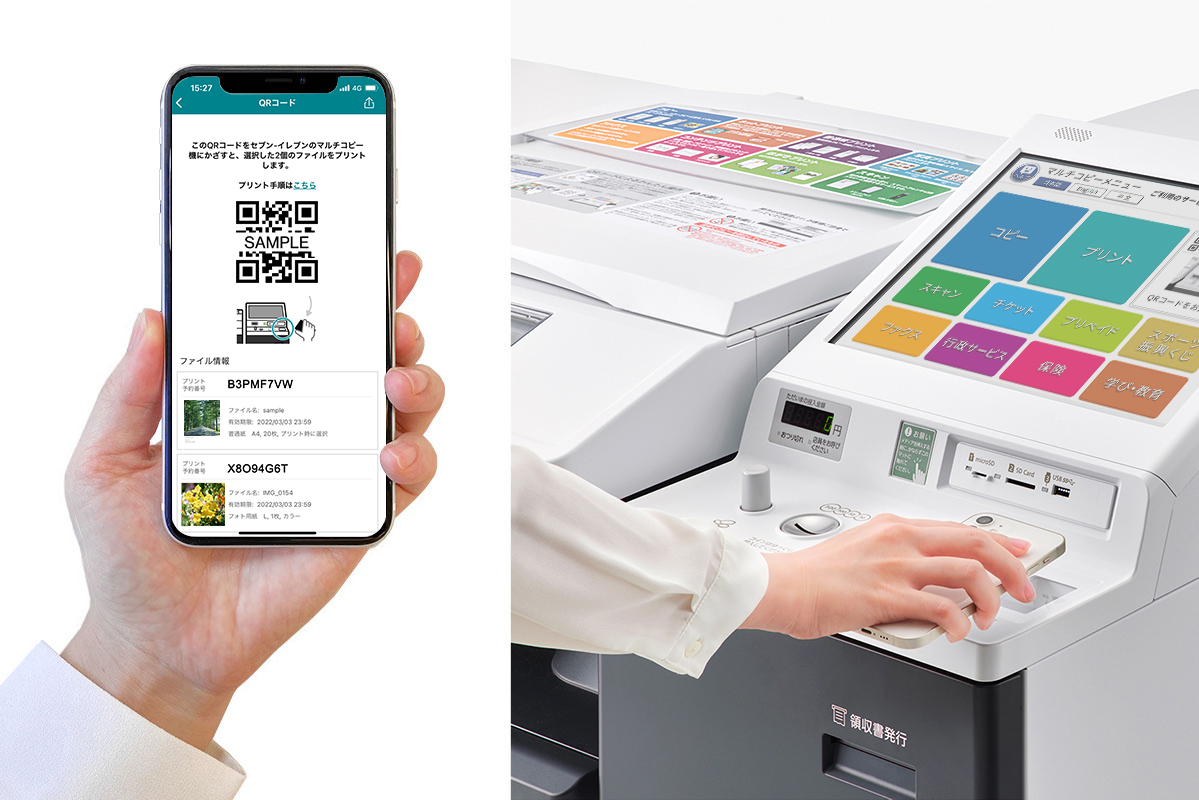
- 予約番号の入力:事前にスマートフォン上で発行された8桁の「プリント予約番号」をタッチテンキーで入力し、画面右下の「確認」を押します(QRコードを表示できる場合はリーダーにかざすだけで入力完了)。
- ファイル内容の最終プレビュー:アップロードしたファイル名、用紙サイズ、ページ数が表示されます。ここでカラーモード(白黒 / フルカラー)や両面印刷の有無、部数を確認します。
- 決済とプリント開始:画面に表示された確定金額を確認し、コイン投入口に現金を投入するか、ICカードリーダーに「nanaco」をタッチして決済を行います。「プリントスタート」を押すと即座に出力が始まります。
マルチコピー機の現行型は処理速度が向上しており、カラーPDFの展開も数秒で完了します。ただし領収書が必要な場合は、印刷終了直後に画面に表示される「領収書を発行する」ボタンを忘れずに押す必要があります。画面が初期トップに戻ってしまうと再発行できない仕組みのため、経費精算を目的とするビジネス利用時は注意してください。

【トラブル急増】ネットプリントで「印刷できない」「番号が出ない」理由と現場の対処法
店頭で最も焦りを生むのが、「予約番号を入れたのにエラーが出る」「そもそもスマホ側で番号が発行されない」という事態です。ネットプリント 印刷できない 理由の大半は、機械の故障ではなくデータフォーマットやアップロード条件の不一致に起因しています。
編集部の検証および現場サポートの事例から判明している代表的な原因と解決策は以下の通りです。
- セキュリティ保護(暗号化)されたPDF:公的書類のダウンロードデータや一部の企業請求書には、改ざん防止のセキュリティパスワードや印刷制限が施されています。ネットプリントのサーバーは暗号化されたPDFを自動処理できないため、スマホのブラウザで一度開き、端末の「プリント」機能を使って別名の通常PDFとして再保存(仮想印刷保存)してから登録することで解決します。
- ファイル容量の上限(10MB超過):高画質な写真データを複数埋め込んだPDFや、一眼レフカメラで撮影したRAW現像後の大容量JPEG画像は、1ファイルあたりの上限容量(通常10MB)を超過してエラーとなります。画像圧縮ツールやPDFリサイズアプリを経由してデータサイズを軽量化する必要があります。
- 対応外フォントの文字化け・レイアウト崩れ:特殊なデザインフォントや外字を使用しているWordやExcelファイルをそのまま登録すると、サーバー側のフォント置換により印刷が乱れるか処理拒否されます。オフィス系ソフトの文書は、必ず端末上で「PDF形式にエクスポート(フォント埋め込み)」してからアップロードするのが鉄則です。
- 予約番号の有効期限切れ:「かんたんnetprint」やLINE経由で金曜日の夜に発行した予約番号を、月曜日の朝に印刷しようとしてもすでに無効となっています。期限が切れた場合は、店頭でもう一度LINEからファイルを再送信すれば、その場で新たな番号が即座に発行されます。
【実態検証】利用者の生の声と現場目線で見えたリアル
SNSやネット掲示板に投稿される利用者の生の声を集約すると、セブン-イレブンのネットプリントは他社コンビニのコピー機と比較して「紙質とトナー定着の安定性」で高い評価を獲得しています。
同人誌即売会のお品書き印刷や、急ぎの推し活でブロマイド風写真を印刷するクリエイター層からは、「セブンのマルチコピー機は黒の締まりが良く、階調表現が潰れにくい」「写真用紙の光沢感が自然で発色が良い」という意見が数多く見受けられます。富士フイルム系の画像処理エンジンとトナー技術が採用されているため、グラフィック関係者からの指名利用が目立ちます。
一方で、現場の失敗談として頻発しているのが「用紙サイズのミス」と「余白の発生」です。ネットプリントの普通紙印刷では、用紙の端から周囲約5mmの余白が自動的に生成される仕様になっています。「用紙いっぱいにフチなし印刷されると思い込んで作成したチラシの外枠が見切れた」という声は後を絶ちません。仕上がりを厳密に管理したい場合は、最初から余白が生まれる前提でデザインデータを中央寄りに配置しておくことが失敗を防ぐポイントです。

一般に知られていない盲点とネットの誤解
手軽に使えるサービスである一方、ネットプリントの仕様についてはウェブ上でいくつかの誤解が流布しています。不利益を被らないために、正確な事実を確認しておきましょう。
第一の誤解は、「セブイレのネットプリントは必ず会員登録が必要」という古い認識です。以前は事前のID登録が必須でしたが、現在は公式LINEアカウントの活用や「かんたんnetprint」の登場により、メールアドレスの登録やパスワード管理を一切行うことなく完結します。個人情報の入力を避けたいユーザーでも安心して利用可能です。
第二の盲点は、「店頭のWi-Fiにスマホを繋がないと印刷できない」という思い込みです。店頭でスマホとコピー機を直接Wi-Fi通信させてデータを送る方式(セブンプレミアムアプリ等のローカル通信)も存在しますが、クラウド型のネットプリントは「事前にアップロードして番号を打ち込む」仕組みです。そのため、店頭の混雑したフリーWi-Fiに接続する必要はなく、電波状況に左右されずに作業を進められます。
【プロの結論】おすすめできる人・慎重になるべき人の判断基準
日常生活の利便性を飛躍的に高めてくれるセブイレのネットプリントですが、用途やボリュームによっては他の手段を選んだ方が経済的・時間的メリットが大きいケースも存在します。以下の条件を参考に、ご自身のシチュエーションに応じた最適な使い分けを行ってください。
ネットプリントの利用を強くおすすめできる人
- プリンターの維持費や置き場所をなくしたい人:年に数回しか印刷しないにもかかわらず、高価なインク代や機械本体のメンテナンスに悩まされている単身世帯やミニマリスト。
- 出先で緊急の書類提出が必要になった人:取引先への訪問直前に修正書類を印刷したいビジネスパーソンや、履歴書・公的申請書を即座に出力したい就活生・求職者。
- スマホの写真を高画質かつ低コストで現像したい人:1枚40円で即時にL判現像ができるため、アルバム整理や記念写真の印刷において写真店へ行く手間を省きたい人。
慎重に検討すべき・他の手段を推奨する人
- 100ページ以上の大量印刷を行う人:白黒普通紙でも100枚で2,000円、カラーなら6,000円を超過します。数十ページ以上の冊子やマニュアルを大量に刷る場合は、業務用のオンデマンド印刷通販やキンコーズなどのセルフ出力サービスを利用した方が大幅に安価です。
- 完全な「フチなし全面印刷」を求める人:普通紙印刷では物理的に周囲5mm程度の白枠が強制的に発生するため、フチなしポスターや全面イラストの出力には適していません。
【セブイレ ネットプリント】に関するよくある質問(FAQ)
Q1:スマホの写真はどうやってL判の写真用紙に印刷するのですか?
A1:かんたんnetprintアプリやLINEの登録画面で、印刷対象として「写真(L判/2L判)」を選択してアップロードします。店頭のマルチコピー機で予約番号を入力すると、自動的に機内の専用写真用紙トレイから高光沢のL判(1枚40円)として現像・排紙されます。
Q2:セブンイレブンのマルチコピー機で使える決済方法は何ですか?
A2:現金のほか、電子マネーの「nanaco」に対応しています。クレジットカードの直接タッチやQRコード決済(PayPayなど)はマルチコピー機の決済端末で直接利用できない場合が多いため、小銭を用意するか、あらかじめチャージしたnanacoを準備しておくと店頭で慌てずに済みます。
Q3:予約番号を発行したあと、印刷を取り消した場合はキャンセル料がかかりますか?
A3:キャンセル料は一切かかりません。料金は店頭のマルチコピー機で実際に印刷ボタンを押し、紙が出力された瞬間にのみ発生します。期限が過ぎた予約番号はサーバーから自動的に消去されるため、放置しても問題ありません。
まとめ:今後の動向と失敗しないための判断基準
セブン-イレブンのネットプリントは、LINE連携やアプリの機能向上により、思い立った瞬間にスマホから印刷できる社会インフラとして完成度を高めています。自宅プリンターのインク詰まりや買い替えコストから解放される選択肢として、その利便性は極めて優れています。
現場で失敗しないための最大のポイントは、「暗号化されていないPDFを用意すること」「印刷サイズに余白を考慮すること」「急ぎの時はLINEからサッと登録すること」の3点です。仕様と料金体系を正しく理解し、街中のコンビニを自分専用の高性能プリンタールームとして賢く使いこなしてください。 (出典: セブイレ ネットプリント(Yahoo!ニュース))
テクノロジーやライフスタイル領域を中心に執筆活動を行っています。趣味は写真撮影と旅行です。