スチームをテレビで遊ぶ方法!遅延の真相と2026年最新の接続術
デスク前のゲーミングチェアから離れ、リビングの大型テレビとふかふかのソファでSteamのタイトルに没入したいという願望を抱くPCゲーマーは多い。しかし、ネット上を検索すると「入力遅延でまともに操作できない」「有線で部屋を横断する配線は家族に反対された」「そもそも設定が難解で画面が映らない」といった悲鳴に近い口コミが散見され、導入を躊躇する要因となっている。
重量級のゲーミングPCをわざわざ自室からリビングへ物理的に運ぶことなく、テレビの大画面で快適に遊ぶ決定的な手段は確立されている。ネット上で囁かれる不満の技術的な根本原因から、2026年現在の最新機器環境におけるベストな接続手順、さらには各アプローチのリアルな費用対効果まで、現場目線で徹底的に解剖していく。
📌 【この記事の重要ポイントまとめ】
- 要点1:PCを動かさずにテレビで遊ぶ王道は「有線LAN経由のSteam Link」または「Steam Deckの専用ドック出力」の2大構成。
- 要点2:ネット上で「遅延がひどい」と酷評される主因は、Wi-Fi環境のジッターとテレビ側の画像補正(ゲームモード未適用)にある。
- 要点3:Fire TV Stick 4Kや各種スマート端末を活用すれば、数千円から1万円強の投資でリビング大画面化が完結する。
【2026年最新】スチームをテレビで遊ぶ4つの決定打と機器構成
スチームのゲームをテレビの大画面に映し出すアプローチは、配線や保有デバイスの状況に応じて大きく4つに分類される。2026年の現行ハードウェア環境を踏まえたスチーム大画面プレイ詳細まとめとして、まずは全体像を俯瞰する。
第1の選択肢は、最も手軽かつ普及している「ストリーミング端末によるSteam Linkアプリの活用」だ。Fire TV Stick 4K SelectやChromecast with Google TV、Apple TVなどのメディアストリーミング端末に無料のSteam Linkアプリをインストールし、家庭内ローカルネットワーク経由で自室のPCから映像を受信する。スチームテレビ接続2026年最新のトレンドにおいて、最も導入ハードルが低い手法として定着している。
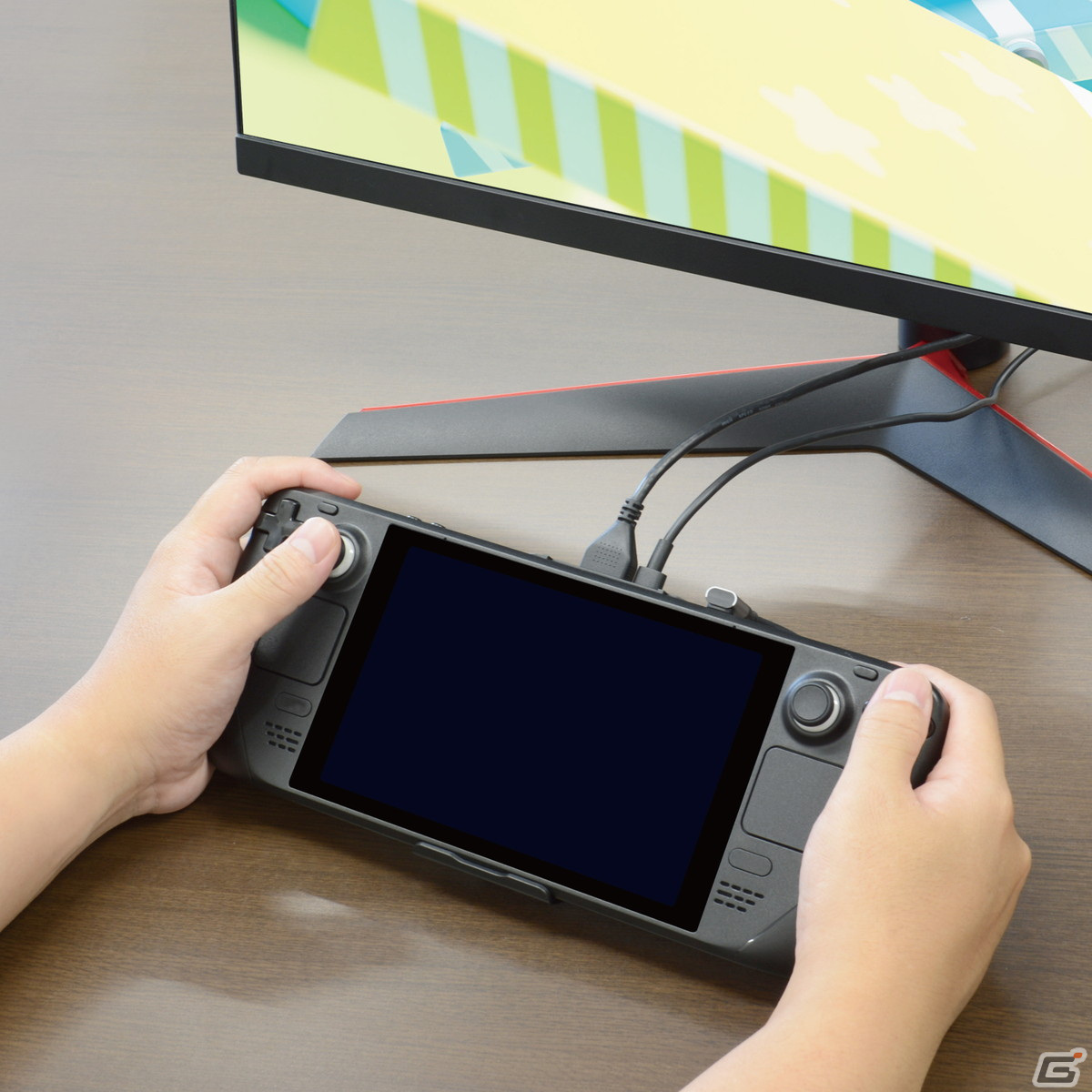
第2の選択肢は「Steam Deck+テレビ出力ドック」による直結アプローチだ。ポータブルゲーミングPCであるSteam Deckを公式ドックやサードパーティ製ドック経由でテレビとHDMI接続し、家庭用据え置きゲーム機と全く同じ感覚で運用する。PC本体の起動や複雑な設定を完全にスキップできるため、手軽さを最優先する層から圧倒的な支持を集めている。
第3の選択肢は「長尺HDMIケーブルによる物理直結」である。PC部屋とリビングが隣接している環境であれば、壁沿いに10mから15m程度の光ファイバーHDMI 2.1ケーブルを通すことで、ネットワーク変換を一切介さないゼロ遅延・非圧縮の4K/120Hz描画環境が手に入る。
第4の選択肢として、GeForce NOWなどのクラウドゲーミングサービスをテレビ内蔵アプリで起動する構成も台頭している。しかし、これは厳密にはPCのSteamライブラリをストリーミングする仕組みとは異なり、対応タイトルや月額利用料に制約がある点に留意したい。
「遅延がひどい」噂の真相とネットの反応|無線ミラーリングの限界
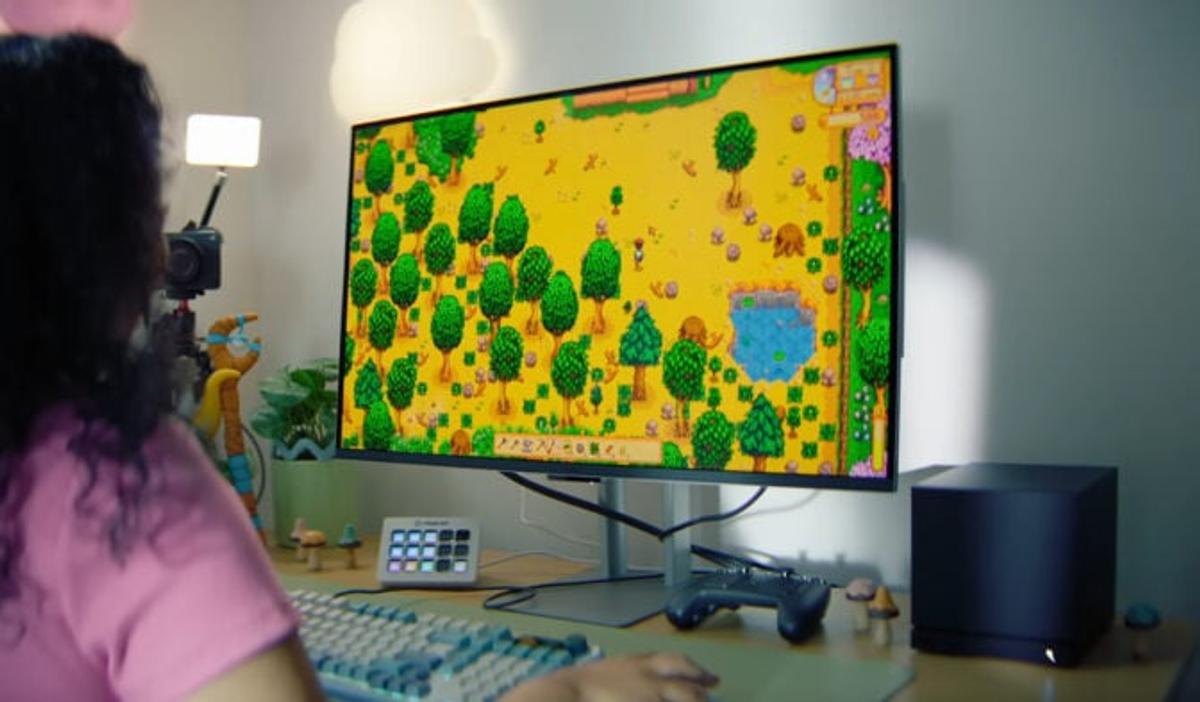
Google検索やSNS上で「スチーム テレビ 接続」と打ち込むと、サジェストに「遅延 ひどい」「動かない」というネガティブワードが並ぶ。この無線ミラーリング遅延のネットの反応をSNSや掲示板で精査すると、「マウスポインタが氷の上を滑るように遅れてついてくる」「格闘ゲームやアクションでパリィのタイミングが合わず即死する」といった過酷な体験談が数多く投稿されている。
こうした現象の主因を調査すると、技術的な2大ボトルネックが浮き彫りになる。1つ目は、家庭内Wi-Fi環境によるパケットの再送とジッター(遅延の揺らぎ)だ。一般的な無線ミラーリング(MiracastやAirPlayなど)やWi-Fi経由のストリーミングでは、電波干渉や壁などの障害物によって数十ミリ秒単位の伝送遅延とコマ落ちが不可避的に発生する。
2つ目にして最も見落とされがちなのが、テレビ内部の映像処理エンジンによる「表示遅延」である。近年の4K液晶・有機ELテレビは、超解像処理や倍速駆動、ノイズリダクションなどの高画質化補正をリアルタイムで行っている。この画像処理プロセスだけで約50ms〜100ms(コンマ1秒)以上の表示タイムラグが蓄積される。
つまり、ネットワーク伝送で30ms、テレビの画質補正で80ms、合計110ms超の入力遅延が生じれば、いかなるアクションゲームも操作不能に陥るのは必然だ。この問題に対するSteamテレビ出力遅延対策の核心は、テレビの映像入力を必ず「低遅延ゲームモード」に切り替えること、そして伝送経路を無線から有線へと置き換えることの2点に尽きる。これらを実行するだけで、入力ラグは人間の知覚限界に近い10ms〜15ms前後にまで劇的に圧縮される。
主要4方式の徹底比較データ|コスト・画質・入力遅延の検証
リビングでSteamを起動するための主要4方式について、費用、解像度・フレームレート、入力遅延、そして編集部による実用性評価を比較データとして整理した。
| 接続方式 | 詳細・数値データ | 一般的な基準・相場 | 編集部の見解・評価 |
|---|---|---|---|
| 長尺光HDMIケーブル直結 | 遅延:実質0ms 画質:最大4K/120Hz非圧縮 HDR対応:完全準拠 | ケーブル代:約8,000円〜15,000円(10〜15m光ファイバー) | HDMIケーブル接続の評判通り、画質と入力精度は全方式中最高。ただし物理的な配線処理が最大の障壁。 |
| Steam Link(有線LAN) ※Fire TV / Apple TV等 | 遅延:10〜20ms 画質:1080p〜4K/60fps ビットレート:最大50Mbps | 機器代:約7,000円〜20,000円 有線アダプタ:約2,000円 | 最も現実的でバランスが良い。RPGやアドベンチャーはもちろん、一般的なアクションなら違和感なく完動。 |
| Steam Deck+出力ドック | 遅延:実質0ms(外部モニタ扱い) 描画負荷:ネイティブ720p〜1080p(FSR併用) | SteamDeckテレビ出力ドック:約5,000円〜12,000円 (本体別) | Switch感覚でスリープ復帰できる快適性は唯一無二。超重量級AAAタイトルの4K描画にはパワー不足が露呈する。 |
| クラウド(GeForce NOW等) | 遅延:25〜45ms 描画:最大4K/120fps 回線要件:実効100Mbps以上 | 月額費用:約1,000円〜3,500円/月 対応端末:スマートTV単体 | PC本体不要の利便性はあるが、Steamライブラリの一部未対応タイトルが存在し、継続的な固定費が発生する。 |

一般に知られていない盲点と真相|Steam Linkアプリ終了の噂とFire TV Stickの落とし穴
ネット上のコミュニティでは時折、「Steam Linkはサービスが終了したのではないか」という書き込みが見受けられる。このSteamLinkアプリ終了の真相を調査すると、誤解の発端はSamsung製スマートテレビ向けアプリの提供終了にあったことが判明した。
米Valve社はかつてハードウェアとしての専用STB「Steam Link」を販売し、その後Samsungスマートテレビ向けの内蔵アプリを展開していたが、これらは2023年末から2024年にかけて順次サポートが終了した。このニュースの断片が一人歩きし、仕組みそのものが消滅したと錯覚されているのだ。実際には、Android TV、Google TV、tvOS(Apple TV)、そしてFire OS向けの「Steam Linkアプリ」は2026年現在も精力的にアップデートが継続されており、何ら問題なく利用可能である。
一方で、手軽さから注目されるFireTVStickでSteamをプレイする構成には、特有の落とし穴が存在する。エントリーモデル(無印のFire TV Stick HD)では、CPU/GPUの映像デコード能力が低く、ハードウェアデコード時のレイテンシーが蓄積して画面が激しくカクつく現象が多発するのだ。Fire TVシリーズを活用する場合は、高速なMediaTek製SoCとWi-Fi 6E/有線対応を備えた「Fire TV Stick 4K Max」以上のグレードを選択することが絶対条件となる。
また、「PCなしテレビでSteam遊ぶ理由」という検索意図についても実態を整理しておく必要がある。ローカルのゲーミングPCを持たずにテレビ単体でSteamの資産を動かす手段は、現状ではGeForce NOWやXbox Cloud Gamingなどの外部データセンターを利用したクラウドサービスしかない。自宅のSteamライブラリをそのまま無制限にテレビで回すには、母艦となるPCまたはSteam Deckが不可欠であるという基本構造を誤認してはならない。
快適環境を構築する実践ガイド|Steam Link設定方法と有線LANの鉄則
実際に家庭内ストリーミングを成功させるための実践的なセットアップ手順と、遅延を最小化するハードウェアセッティングを解説する。基本となるSteamLink設定方法は以下の3ステップで完了する。
まず、母艦となるゲーミングPC側のSteamクライアントを立ち上げ、「設定」>「Remote Play」を開いて「Remote Playを有効にする」にチェックを入れる。次に、テレビ側のストリーミング端末でSteam Linkアプリを起動すると、同一ローカルネットワーク上にあるホストPCが自動検出される。テレビ画面に表示される4桁の認証コード(PIN)をPC側に入力すれば、ペアリングは瞬時に完了する。
しかし、真に快適なプレイ環境を作り上げるには、ここからのチューニングが勝負を分ける。最優先すべきはSteam有線LAN接続設定の徹底だ。ストリーミング端末にUSB給電対応の有線LANアダプター(イーサネットアダプタ)を装着し、CAT6以上の有線LANケーブルでルーターと物理接続する。Wi-Fiの電波強度が十分に見えても、近隣住宅の電波干渉や電子レンジのノイズによって一瞬のフレームドロップが発生するため、有線化の恩恵は極めて大きい。
さらに見落とせないのが、Steamテレビ用おすすめコントローラーの接続形式である。テレビやFire TV StickにBluetoothで直接ワイヤレスコントローラーをペアリングすると、OS側のBluetoothスタック処理により、ここでさらに10〜20msの入力遅延が上乗せされるリスクがある。
遅延にシビアなタイトルをプレイする場合、コントローラーは「母艦PCのBluetoothまたは専用2.4GHzワイヤレスレシーバーに直接ペアリング」するか、あるいは有線USB接続を選択するのが鉄則だ。PC部屋とリビングが同一フロアであれば、Xboxワイヤレスコントローラーの独自ワイヤレスアダプター電波は壁を越えて届くケースが多く、ストリーミング端末を経由しないダイレクト通信によって入力遅延を極限まで排除できる。
【プロの結論】プレイスタイル別・おすすめできる人・慎重になるべき人の判断基準
テレビでのSteamプレイは、すべてのゲーマーにとって万能の魔法ではない。プレイするタイトルのジャンルや住宅環境、同居家族との関係性によって、導入の成否は明確に分かれる。
テレビ出力に最適なゲーマーの条件
リビングでのプレイが最も輝くのは、ターン制RPG、オープンワールド型アクションRPG、シミュレーション、インディー系ノベルゲームなどを主戦場とするプレイヤーだ。『ペルソナ』シリーズや『Baldur's Gate 3』、『ELDEN RING』の探索パートなどを、ソファに深く腰掛けて大画面とシアターバーの重低音で楽しむ体験は、デスク環境では味わえない極上の贅沢となる。家族やパートナーと一緒に画面を共有しながら鑑賞・プレイするスタイルにも完璧に合致する。
導入に慎重になるべきゲーマーの条件
一方で、『Apex Legends』『VALORANT』『Counter-Strike 2』などの競技系FPSや、『ストリートファイター6』などの対戦格闘ゲームを主軸に置くプレイヤーには、テレビ出力は推奨できない。どれほど有線LANを敷設して最適化を図っても、ストリーミング伝送に伴う1フレーム前後のデコード遅延とテレビパネル自体の応答速度は、ハイリフレッシュレート対応のゲーミングモニター環境には到底及ばないためだ。
また、住空間における心理的バウンダリー(境界線)の観点も見逃せない。リビングの主電源を専有して何時間もゲームに没頭することは、同居する家族のテレビ視聴権やリラックス空間を圧迫し、思わぬ家庭内ストレスの引き金になりかねない。PC部屋という「没入の聖域」と、リビングという「共有の憩いの場」をどう切り分けるかという生活設計の視点も、機器選定と同等に重要な判断基準となる。
【スチーム テレビで遊ぶ】に関するよくある質問(FAQ)
Q1:自室のゲーミングPCの電源は入れたままにしておく必要がありますか?
A1:はい。Steam Linkなどのローカルストリーミングは、自室のPC側でゲームのレンダリング演算を行い、その映像をテレビへリアルタイム転送する仕組みであるため、母艦PCの電源が入りSteamが起動している必要があります。ただし、PCのマザーボード設定で「Wake-on-LAN(WoL)」を有効にしておけば、テレビ側の端末からスリープ状態のPCを遠隔起動させる運用も可能です。
Q2:Fire TV Stickさえ買えば、ゲーミングPCを持っていなくてもSteamのゲームが遊べますか?
A2:遊べません。Fire TV Stickはあくまで映像のデコード・受信端末であり、ゲームそのものを動かす演算処理能力はありません。ゲームを動かすための母艦PC、あるいはクラウドゲーミングサービス(GeForce NOW等)の有料アカウントが別途必要となります。
Q3:テレビに繋ぐコントローラーは何が一番遅延が少ないですか?
A3:最も入力ラグが少ないのは、母艦PCと「Xboxワイヤレスアダプター(2.4GHz専用ドングル)」を用いて直接通信させる接続方式です。次点で、ストリーミング端末にUSBハブを介してXboxコントローラーやPS5のDualSenseを有線接続する構成が安定します。ストリーミング端末本体のBluetooth機能に繋ぐ方法は、電波干渉による微小な遅延が生じやすいため、アクション系を遊ぶ場合は避けるのが賢明です。
Q4:テレビ出力時に自室のPCモニターの解像度と異なると画面表示はどうなりますか?
A4:自室のモニターがウルトラワイド(21:9)やWQHD(2560×1440)の場合、初期設定ではテレビ側に黒帯が表示されることがあります。Steam Linkの設定内にある「クライアントの解像度に合わせてホストの解像度を変更する」を有効にしておくことで、テレビ接続時のみ自動的に16:9(1080pまたは4K)へ解像度を切り替えてフルスクリーン表示させることが可能です。
まとめ:リビング大画面化で失敗しないための最終チェック
スチームのタイトルをリビングのテレビで楽しむ環境構築は、正しい知識と機材選びさえ怠らなければ決して難易度の高いものではない。成否を分ける急所は、テレビ側の「ゲームモード設定」による表示遅延の排除、そしてストリーミング経路における「有線LAN接続」の徹底という2点に集約される。
導入コストを最小限に抑えたいならFire TV Stick 4K Maxと有線アダプタの組み合わせ、据え置き機のようなシームレスな使い勝手を求めるならSteam Deckと公式ドックの導入が有力な選択肢となる。自らのプレイするゲームジャンルと居住環境に最適なアプローチを選択し、大画面ならではの圧倒的な臨場感を存分に味わってほしい。 (出典: スチーム テレビで遊ぶ(Yahoo!ニュース))
Webメディアの編集およびコンテンツ作成に従事。正確で質の高い情報発信を心掛けています。