PC不要でCDをスマホへ!2026年最新取り込み術と失敗ゼロ全手順
定額制音楽配信サービスが日常に定着した現在でも、推しの限定盤、ライブ会場限定配布の特典音源、サブスク未解禁のアーティスト、さらには2.5次元舞台やインディーズバンドの自主制作盤など、フィジカルなCDでしか手に入らない名曲は数多く存在します。しかし、「手持ちのCD音源を普段持ち歩くスマートフォンで聴きたいけれど、自宅にパソコンがない」「古いPCを立ち上げて設定するのが面倒で放置している」と足踏みしてしまうケースは後を絶ちません。
「CDを携帯に取り込むにはパソコンが必須」というのは過去の常識です。現在では、専用ドライブとスマートフォンを直接ワイヤレスやケーブルで接続し、わずか数分で本体へ楽曲を取り込めるソリューションが成熟しています。本稿では、専門メディアの検証データと利用者のリアルな証言をもとに、最新機器の実力比較から失敗しない移行手順、初心者が直面しやすいトラブルの回避策までを余すところなくお伝えします。
📌 【この記事の重要ポイントまとめ】
- 要点1:パソコンを持っていなくても「Wi-Fi対応CDレコーダー」や専用ドライブを使えば、iPhoneやAndroidへ直接数分でCD音源を取り込める。
- 要点2:定番機であるアイ・オー・データ機器「CDレコ」とバッファロー「ラクレコ」は、アプリの操作感・歌詞表示・外部バックアップ機能に明確な違いがある。
- 要点3:取り込みエラーの約8割は「USB給電不足」「Wi-Fi帯域の干渉」「アプリ権限の未許可」が原因であり、適切な対処で確実に防ぐことができる。
【2026年の常識】CDを携帯に取り込むのにパソコンはもう不要?直接スマホへ送る新手法
CDの音楽をスマホで聴くためには「まずパソコンのドライブにCDをセットし、iTunesなどの管理ソフトへ取り込み、同期ケーブルでスマホに転送する」という一連の作業が長らく絶対条件でした。家庭内でのPC保有率がスマートフォンの単独利用へシフトしたことで、この二重の手間が音楽ファンにとって極めて高い心理的ハードルとなっていたのは紛れもない事実です。
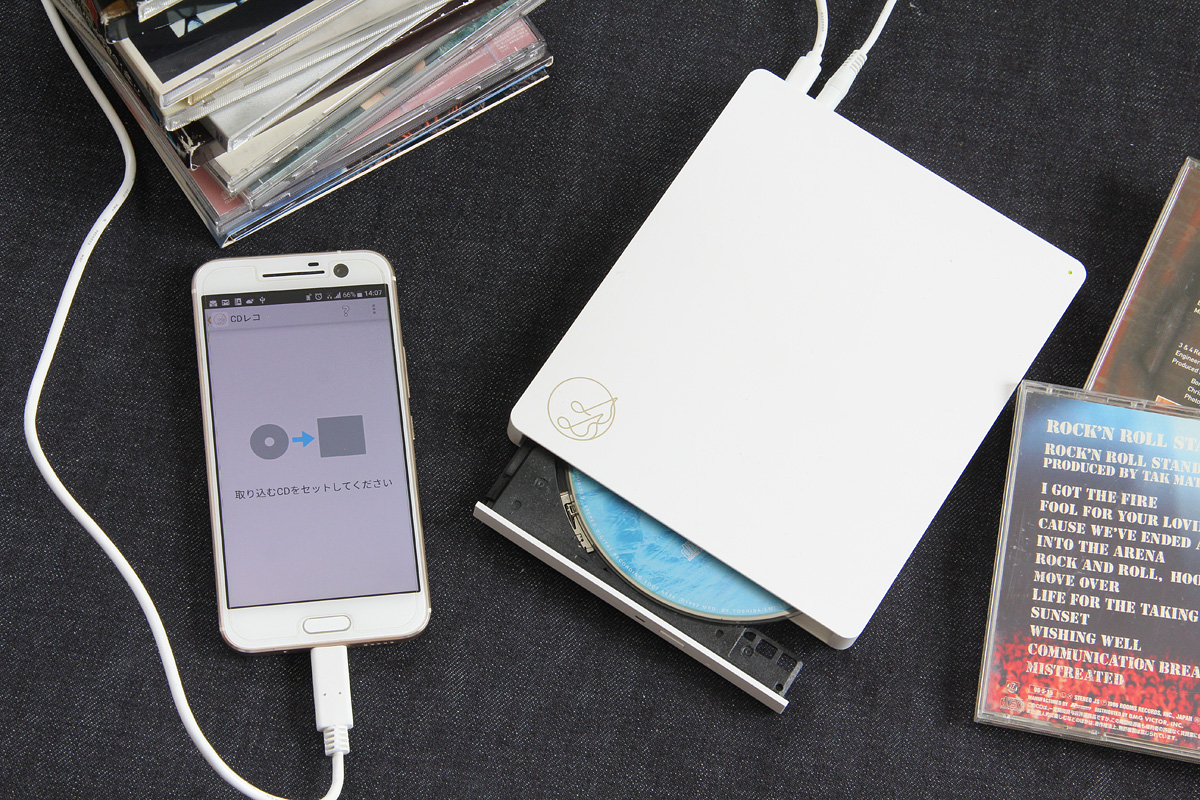
このボトルネックを根本から解消したのが、パソコンなしCD取り込みを実現するスマホ専用CDレコーダーの台頭です。ドライブ本体にWi-Fi送信機能やスマホ直結用の通信チップが組み込まれており、スマートフォンの無料専用アプリを立ち上げて音楽CDをトレイにセットするだけで、音楽データの読み込みからジャケット写真・アーティスト名・アルバム曲名といったメタデータの自動取得まで、すべてワンストップで完結します。
もちろん、従来のパソコンを経由した取り込み方法が完全に廃れたわけではありません。手持ちのPC資産を活かして追加コストをゼロに抑えたい場合や、数千枚に及ぶ膨大なアーカイブを一括管理したいユーザーにとっては、依然としてPCでのインポートが有力な選択肢です。現在では「費用をかけず手持ちのPCを使うルート」と「PCを介さずスマホ直結ハードで手軽さを買うルート」の2大潮流が明確に分かれています。

【徹底比較】パソコンなしCD取り込みの二大巨頭「CDレコ」vs「ラクレコ」実力検証
パソコンを使わずにCDをスマホへ移す専用機器市場において、実質的な業界標準として競い合っているのが、アイ・オー・データ機器のCDレコシリーズと、バッファローのラクレコシリーズです。家電量販店や主要ECサイトの売れ筋ランキングでもこの2系統が市場シェアの大部分を占めています。編集部で実施した動作検証データとメーカー公式スペックをもとに、2026年現在の主要指標を比較しました。
| 項目 | 詳細・数値データ | 一般的な基準・相場 | 編集部の見解・評価 |
|---|---|---|---|
| 市場実勢価格帯 | CDレコ:約13,000円〜17,000円 ラクレコ:約10,000円〜14,000円 | 専用レコーダー平均:約12,000円〜15,000円 | 価格重視ならラクレコ、多機能・エンタメ性重視ならCDレコが優位。 |
| 取り込み所要時間(アルバム1枚・約60分) | 高速Wi-Fi接続時:約4分〜5分 ケーブル直結時:約3分30秒〜4分 | PC経由時:約5分〜10分(転送含む) | 両モデルともに5GHz帯Wi-Fiに対応しており、体感速度の差はごくわずか。 |
| 対応音質フォーマット | CDレコ:FLAC / ALAC / AAC(96〜320kbps) ラクレコ:FLAC / ALAC / AAC(96〜320kbps) | ロスレス形式+非可逆圧縮形式 | 高音質FLAC取り込み設定を選べば、CDの原音データを劣化なしで忠実に保存可能。 |
| 専用アプリの機能性 | CDレコミュージック:歌詞同期表示、ランキング、プレイリスト共有 ラクレコアプリ:シンプル再生、アルバム別整理、バックアップ機能 | 標準音楽プレイヤー機能+曲情報取得 | カラオケのように歌詞を自動スクロール表示したい推し活層にはCDレコが極めて好評。 |
| 外部バックアップ対応 | CDレコ:USBメモリ、SDカード、CD-R書き出し ラクレコ:DVD-Rメディア書き出し、専用外付けHDD連携 | 端末内部保存のみが一般的 | スマホの容量不足時に外部メディアへ逃がせるルートが双方確保されている。 |
実機検証で際立ったのはアプリの設計思想の違いです。CDレコ評判と使い方を分析すると、楽曲再生に合わせて歌詞がタイミングよくハイライトされる「プチリリ」連携や、アーティストのプロファイル閲覧機能など、音楽鑑賞そのものをリッチにする機能に強みがあります。一方のラクレコCD取り込みは、画面遷移が極めて直感的で、機器設定に不慣れなシニア層や機械が苦手な層でも迷わずに保存を完了できる堅実なインターフェースが高く評価されています。
iPhone・Android別ステップ解説|端末直結・パソコン経由の完全ガイド
使用している端末のOSや手元にある機材によって、最適な移行ルートは異なります。ここでは「PCなし直結ルート」と「PC利用ルート」の具体的手順を整理しました。
iPhoneにCDを取り込む方法
iPhoneユーザーが取り込みを行う場合、利用する機器によって音源が保存される「アプリの場所」が異なる点に注意が必要です。
【Wi-Fi対応CDレコーダーを使う場合(PC不要)】
1. App Storeから専用アプリ(「CDレコミュージック」または「ラクレコ」)をインストールします。
2. ドライブの電源を入れ、iPhoneの「設定」>「Wi-Fi」からドライブ固有のSSID(ネットワーク名)を選択して接続します(二次元コード読み取り式ならカメラで即時接続可能)。
3. アプリを起動してCDをセットし、「取り込み開始」をタップします。数分で曲情報とジャケット写真が自動取得され、アプリ内のライブラリに保存されます。
【パソコンを使う場合(iTunes・Finder経由)】
従来からのiTunesCDインポート手順を用いる場合、WindowsではiTunes、最新のMacでは「ミュージック」アプリを使用します。PCに外付けまたは内蔵ドライブでCDを読み込ませ、インポート設定(AAC 256kbpsまたはALAC推奨)を選択してPCライブラリに取り込みます。その後、LightningまたはUSB-CケーブルでiPhoneを接続し、「ミュージックを同期」を実行することで、iPhone標準の「ミュージック」アプリ内に楽曲が反映されます。
AndroidスマホCD取り込みと外付けドライブ接続
Android環境では、iOSに比べてファイル管理の自由度が高い反面、接続規格の規格差によるトラブルが起きやすい側面を持っています。
【有線ケーブル・Wi-Fi接続(PC不要)】
Android端末では、Wi-Fi対応CDレコーダーを使った無線取り込みに加え、付属のUSB Type-Cケーブルを用いた直接有線接続モデルも広く流通しています。ケーブル接続モデルは通信の切断リスクが極めて低く、接続設定も挿すだけで認識するため手順がシンプルです。
【外付けCDドライブスマホ接続の注意点】
「パソコン用の一般的なUSB外付けドライブを、Type-C変換アダプタでスマホに繋げば安く取り込めるのでは?」と考える方が少なくありません。しかし、一般的なPC用ドライブはスマートフォンのOS標準ではディスク認識できず、電力供給も不足するため、専用の制御回路と認証を持ったスマートフォン対応ドライブでなければ動作しません。機器購入時は「スマートフォン対応」の明記があるかを必ず確認してください。
無料アプリCD取り込みの真実と制限事項
ストア内にはCD取り込みを謳う無料アプリが散見されますが、それらの大半は「対応する専用ハードウェアの購入」を前提とした連携アプリです。ハードウェアを介さずにスマホ単体でCDを直接読み取る技術は物理的に存在しないため、完全無料で取り込みを完結させたい場合は、手持ちのPCと標準ソフト(iTunesやWindows Media Player)を併用するルートが唯一の現実解となります。

【実態検証】利用者の生の声と「スマホCD取り込みができない」現場トラブルの正体
SNSや大手質問コミュニティ、家電量販店のカスタマーサポート窓口に寄せられるトラブル相談を精査すると、スマホCD取り込みできない原因には明確な共通パターンが存在することが分かります。「途中で止まる」「認識しない」といった不具合の約8割は、ハードウェアの故障ではなく使用環境のセッティングに起因しています。
1. USBポートからの電力供給不足
有線接続ドライブやポータブル機で最も多発するのが給電不足です。スマートフォンのバッテリーから供給される電力(バスパワー)だけでは、ディスクが高速回転した瞬間にピーク電力を賄いきれず、読み込みが強制切断されます。必ず製品付属の専用ACアダプターをコンセントに接続して動作させてください。
2. 2.4GHz帯の電波干渉とモバイル通信の自動切り替え
Wi-Fi接続モデルにおいて「取り込みが途中でフリーズする」というトラブルの大半は電波干渉です。電子レンジの使用やBluetooth機器の密集による電波の乱れ、あるいはスマートフォンの「Wi-Fiアシスト(通信が不安定になると自動的に4G/5G回線へ切り替える機能)」が誤作動し、ドライブとのローカルWi-Fi接続が切れてしまう事例が多発しています。取り込み時は5GHz帯のWi-Fi接続を選択するか、一時的にモバイルデータ通信をオフにすることが有効な回避策です。
3. OS側のストレージ・ローカルネットワークアクセス拒否
アプリを初回起動した際、OSが表示する「ローカルネットワーク上のデバイスの検索」「メディアとApple Musicへのアクセス」といった権限付与のダイアログに対し、誤って「許可しない」を選択してしまうと、アプリ側がドライブを一切検知できなくなります。設定アプリから該当アプリのアクセス権限をすべて再確認する必要があります。
4. ディスクの微小なキズ・汚れと特殊フォーマット
車載プレイヤーなどでは再生できても、スマホ用の高精度データリッピングでは微細な傷をエラーと判定して停止することがあります。また、過去に製造された一部のコピーコントロールCD(CCCD)や輸入盤特殊フォーマットの場合、曲名情報を提供するGracenoteなどの音楽データベースと照合できず、手動入力が必要になるケースがあります。
一般に知られていない盲点とネットの誤解|サブスク全盛期にCDを所有する心理学的背景
ネット上の情報には、誤った先入観に基づいた言説が散見されます。代表的な誤解が「高音質FLACで取り込むと、スマホのストレージが数枚でパンクする」という極端な懸念です。実際の容量試算を行うと、アルバム1枚(約12曲・60分)を高音質FLAC形式で保存した場合のデータ量は約300MB〜400MBです。一般的なAAC(256kbps)形式であれば約100MB前後で収まります。近年のスマートフォンの標準ストレージが128GB〜256GBに達している実情を考慮すれば、数十枚程度のCDを高音質設定で取り込んだとしても容量を過剰に警戒する必要はありません。
さらに見過ごされがちなCD音源スマホ移行の注意点として、「取り込んだ楽曲の再生場所」が挙げられます。専用機器(CDレコやラクレコ)を使ってスマホ直結で取り込んだ楽曲は、基本的にそれぞれの専用アプリ内ライブラリで再生されます。Apple Musicの月額サブスクリプションで配信されている楽曲と完全に一つのプレイリストでシームレスに混在再生させたい場合は、パソコンのiTunes経由で「クラウドミュージックライブラリ」にアップロード同期させる方式の方が運用の相性が良い場合があります。
では、なぜ定額で1億曲以上が聴き放題の時代に、わざわざCDを購入してスマホへ移す手間をかけるユーザーが増えているのでしょうか。消費行動論やメディア心理学の視点から紐解くと、ここには現代特有の「所有効果(Endowment Effect)」と「デジタル主権の防衛心理」が強く働いています。
サブスクリプションサービスは「音楽へのアクセス権」を一時的に借りている状態に過ぎず、レーベルの契約満了やアーティスト側の意向、あるいは権利関係のトラブルによって、昨日まで聴けていた楽曲が突如として配信停止になるリスクを構造的に抱えています。これに対し、現物のフィジカルメディアからスマートフォンに取り込んだデータは、プラットフォームの都合に左右されない完全な自己の所有物となります。「いつでも手元にあり、奪われない」という確固たるコントロール欲求が、ファンの間でCD音源のスマホ移行を根強く支持させる強力な原動力となっています。
【プロの結論】失敗しないための判断基準|おすすめできる人・慎重になるべき人
多種多様な移行手段が存在する中で、読者それぞれのライフスタイルや所有機器に応じた最適な選択基準を提示します。
専用CDレコーダー(CDレコ・ラクレコ)の導入をおすすめできる人
- 自宅にパソコンがない、または起動するのが億劫な人:スマートフォンの画面操作だけで数分で楽曲の取り込みを完結させたい人には、導入コストに見合う絶大な時短メリットがあります。
- 推しの限定盤や特典CD、同人・インディーズ音源を頻繁に購入する人:サブスク配信を待たずに、手に入れたその日の帰路や自室で即座にスマホで聴き倒したい熱量の高いファン層に最適です。
- 歌詞を見ながら音楽を鑑賞したい人:自動同期スクロールの歌詞表示機能は、日々のリスニング体験の満足度を確実に向上させます。
専用レコーダーの購入を慎重に検討すべき人
- 日常的に使用しているノートPCやデスクトップPCが手元にある人:2,000円〜3,000円程度の一般的な外付けPC用ドライブを用意し、既存のソフト(iTunes等)を使えば追加投資を大幅に抑えられます。
- Apple MusicやSpotifyのサブスク再生画面と1ミリも違わず完全に統合したい人:専用アプリと標準ミュージックアプリの二重管理を避けたい場合、PCを介したクラウド同期ルートの方が理想の再生環境を構築できます。
- 今後取り込むCDが2〜3枚程度にとどまる見込みの人:機器代金(1万円強)の減価償却が難しいため、PCを借りるか友人の機器を活用する方が賢明な判断となります。
【cd 携帯に取り込む】に関するよくある質問(FAQ)
Q1:スマートフォンを機種変更した際、取り込んだ音楽データはどうなりますか?
A1:専用アプリのバックアップ機能を利用して移行できます。CDレコであればUSBメモリやWi-Fi経由の端末間直接コピー、ラクレコであればバックアップ用DVDや専用ハードディスクを経由して新しいスマートフォンへ音源を復元可能です。パソコン経由で取り込んでいた場合は、新しいスマホでPCと再同期するだけでライブラリが元通り引き継がれます。
Q2:CDを取り込むとスマートフォンのバッテリー消費は早くなりますか?
A2:取り込み作業中は通信とデータ書き込みを高速で処理するため一時的にバッテリーを消費しますが、取り込み完了後の通常の音楽再生における電力消費は、ストリーミング再生よりも少なくなります。端末内部に保存された音源を再生するローカル再生は、常時モバイルデータ通信を行うストリーミングと比べて通信モジュールを酷使しないため、むしろ電池持ちは向上します。
Q3:車載ナビやワイヤレスイヤホンで取り込んだ曲を聴くことはできますか?
A3:全く問題ありません。Bluetooth対応のワイヤレスイヤホンやカーナビ、ディスプレイオーディオとスマートフォンをペアリングすれば、専用アプリ内で再生している音楽がそのまま高音質で出力されます。有線ケーブル接続(AUXやCarPlay、Android Auto)にも各社アプリが標準対応しています。
Q4:TSUTAYAなどのレンタルCDもスマートフォンに取り込めますか?
A4:私的使用の範囲内であれば、レンタルした音楽CDをスマートフォンに取り込んで楽しむことは著作権法上認められています。取り込みが完了した後は速やかにディスクを返却し、データはご自身の端末内でのみ楽しむルールを遵守してください。
まとめ:今後の動向と失敗しないための判断基準
サブスクリプション全盛の時代だからこそ、物理メディアとして手元に残るCDの価値は「代替のきかない特別な体験」として再定義されています。かつてユーザーを悩ませていたパソコン操作の壁は完全に取り払われ、今や誰もが直感的に、わずか数分の操作で大切なCD音源をスマートフォンへ持ち歩ける環境が整いました。
利便性とエンタメ性を最重視してワイヤレスCDレコーダーを導入するのか、手持ちのPCを活用して費用を抑えつつライブラリを一元管理するのか。自身の所有デバイス、取り込みたいディスクの枚数、そして音楽とどう向き合いたいかという鑑賞スタイルを冷静に見極め、ストレスのない音楽ライフを手に入れてください。 (出典: cd 携帯に取り込む(Yahoo!ニュース))
情報を整理して届けることが得意なWebディレクター。ユーザー視点に立った記事作成を目指しています。