パソコンなしでCD写真をスマホに取り込む裏ワザ!プロ直伝の移行術
結婚式や七五三のスタジオ撮影、学校行事、昔のデジカメ写真など、かつて現像所やイベントで購入した「写真入りCD-R」が押し入れの奥で眠ってはいないでしょうか。「手元にパソコンがないからスマホに移せない」「見返す手段がなくて放置している」という声は、デジタル機器のスマホシフトが進んだ2026年現在、多くの家庭から寄せられる切実な悩みとなっています。
結論から言えば、パソコンを所有していなくても、CDに保存された写真データを手元のスマートフォン(iPhone・Android)へ直接移行することは完全に可能です。機材の正しい選び方やプロ向け店舗サービスの活用法さえ把握すれば、専用のPCを用意することなく、大切な思い出の高画質な画像データを手軽にポケットの中へ呼び戻すことができます。本稿では、最新の実証データと編集部の現場検証をもとに、誰でも迷わず実践できる具体的な手順と失敗しないポイントを解説します。
📌 【この記事の重要ポイントまとめ】
- 要点1:パソコンなしでも「スマホ対応外付けドライブ(OTG接続)」または「カメラのキタムラの店舗転送」を使えばCDの写真を直接スマホへ保存できる。
- 要点2:音楽用の「CDレコ」「ラクレコ」は写真データCD非対応の機種・アプリがあるため、データ読み込み対応モデルか汎用ドライブの選定が必須。
- 要点3:コンビニのマルチコピー機はCDトレイがなく移行不可。ネットカフェ利用時はクラウド経由で移行できるがセキュリティ対策が不可欠。
【PC不要の決定打】CDの写真をスマホに取り込む決定的な裏ワザと最短ルート
「パソコンがないとディスクのデータは読み出せない」という認識は、現在の周辺機器環境においては過去のものになりつつあります。手元にパソコンがない環境で、パソコンなし 写真CD スマホ移行 2026年最新の現場において最もスマートな解決策として支持されているのが、「スマートフォン直結型の外付けCD/DVDドライブ」を活用する裏ワザと、「写真専門店のデータ化・転送サービス」に丸投げする手法の2系統です。
自力で即座に取り込みたいユーザーにとって、スマホ対応 外付けCDドライブ おすすめ理由は明快です。近年のポータブルドライブは、USB Type-C端子やLightning端子へ変換アダプタ(OTG対応)を介して直接スマートフォンに接続し、端末標準の「ファイル」アプリ(iOS)や「Files by Google」(Android)から外部ストレージとして中身をダイレクトに認識できる設計が一般化しています。つまり、高額なパソコンをわざわざ購入・起動することなく、スマートフォン自体を母艦としてCD-R内のJPEGやPNGファイルを直接内部ストレージへコピーできる環境が整っています。
一方で、「機器の設定や接続がどうしても苦手」「ディスクの枚数が1〜2枚程度しかない」という方であれば、カメラのキタムラなどの実店舗へ持ち込む選択肢がもっとも確実です。機材の購入費用をかけることなく、最短当日にスマホのカメラロールへ高画質写真を流し込む体制が整備されています。
【2026年最新比較】自力移行vs店舗転送!費用・手間で選ぶ移行ルート4選
手持ちのCD枚数、予算、かけられる手間によって、選ぶべき移行手段は大きく分かれます。編集部が2026年の市場実態と利用者データを精査し作成した以下の比較表を参考に、自身の状況に合致したルートを絞り込んでください。
| 移行ルート | 詳細・数値データ | 一般的な基準・相場 | 編集部の見解・評価 |
|---|---|---|---|
| スマホ対応外付けドライブ (直結OTG/Wi-Fi型) | 自宅で完結。CD1枚(約700MB)の転送時間:約3〜5分 | 初期費用:3,500円〜12,000円前後(機器代のみ、以降無料) | CDが3枚以上あるなら最も経済的。誰にも写真を見られず完全プライベートで保存可能。 |
| カメラのキタムラ店頭 (データ化・スマホ転送) | 店舗へディスク持込。クラウド・LINE経由で受取。納期:当日〜数日 | 1枚あたり:基本料+転送代(約1,100円〜2,200円前後/枚) | 機器の操作に不安がある初心者や、1〜2枚の記念CDだけを今すぐ確実に移したい人に最適。 |
| ネットカフェ利用 +クラウド転送 | 店内のPCドライブで読み込み、Googleドライブ等経由でスマホへ保存 | 施設利用料:500円〜1,500円前後(1〜2時間利用) | 低コストだが個人写真流出のセキュリティリスクあり。ログイン情報の削除徹底が前提。 |
| 知人・家族のPC借用 +USBメモリ/クラウド | PCで読み取り後、AirDropやクラウド経由でスマホへ送信 | 費用:0円(外付けUSBメモリ代数百円程度) | 機密性の高い家族写真やプライベート写真の場合、心理的ハードルや気遣いが発生する点に注意。 |
【実態検証】カメラのキタムラ店頭サービスの料金と利用者の生の声
「機械の扱いがどうしても苦手」「昔の結婚式のCD-Rが正しく開くか心配」という層から圧倒的な支持を集めているのが、全国チェーンの写真専門店による店舗受託サービスです。特にカメラのキタムラ スマホ転送サービス 料金は、明朗な価格体系と店頭での対面サポートにより、シニア層から若年層まで幅広い支持を集めています。
公式発表資料および店舗取材データによると、キタムラで実施されている各種データ保存サービスでは、持ち込んだCD-RやDVD内の画像データを店舗側で読み取り、専用のクラウド受取ページや二次元バーコード、LINE連携等を通じて直接スマートフォンにダウンロードできる仕組みが提供されています。料金はディスク1枚あたり1,100円〜2,200円(税込)程度となっており、店舗の混雑状況によっては最短数十分から即日受取が可能です。
SNSや口コミサイトにおけるカメラのキタムラ データ化 評判を検証すると、以下のような生の声が寄せられています。
「20年前に写真屋でもらったCD-R。手元にPCがなく困り果ててキタムラへ相談したら、その場で店員さんが確認してくれて30分後にはiPhoneのカメラロールに当時の家族写真が全復活した。親にもすぐLINEで共有できて本当に助かった」(40代女性・主婦)
「何が入っているかわからない古いCDを持ち込んだが、店頭端末で中身のサムネイルを確認させてくれたので無駄な出費にならずに済んだ」(30代男性・会社員)
一方で、「CDが10枚以上あると総額が1万円を軽く超えてしまう」「古いディスクで傷がひどい場合、データ復旧専門扱いになり追加料金がかかるケースがある」といった指摘もあり、持ち込むディスクの総数に応じた事前のコスト計算が不可欠と言えます。
一般に知られていない盲点とネットの誤解|コンビニやCDレコの落とし穴
手軽に解決しようとするあまり、ネット上の断片的な情報に惑わされて失敗するケースが後を絶ちません。ここでは、編集部に寄せられた相談事例から判明した決定的な3つの盲点を解き明かします。
誤解1:コンビニのコピー機からスマホへ写真を送れる?
検索エンジンや知恵袋などでしばしば目にするコンビニ 写真CD スマホ 送信 可能性ですが、結論から言うとセブン-イレブン、ローソン、ファミリーマート等の主要コンビニに設置されているマルチコピー機では、CD-Rからの写真取り込みは一切できません。
コンビニの最新コピー機は、SDカード、USBメモリ、スマートフォンのWi-Fi通信からのデータ読み込み・印刷には対応していますが、ディスクドライブ自体が搭載されていません。CDを持参しても投入口が存在しないため、店舗へ出向いても無駄足となってしまいます。
誤解2:音楽用「CDレコ」や「ラクレコ」なら写真もそのまま取り込める?
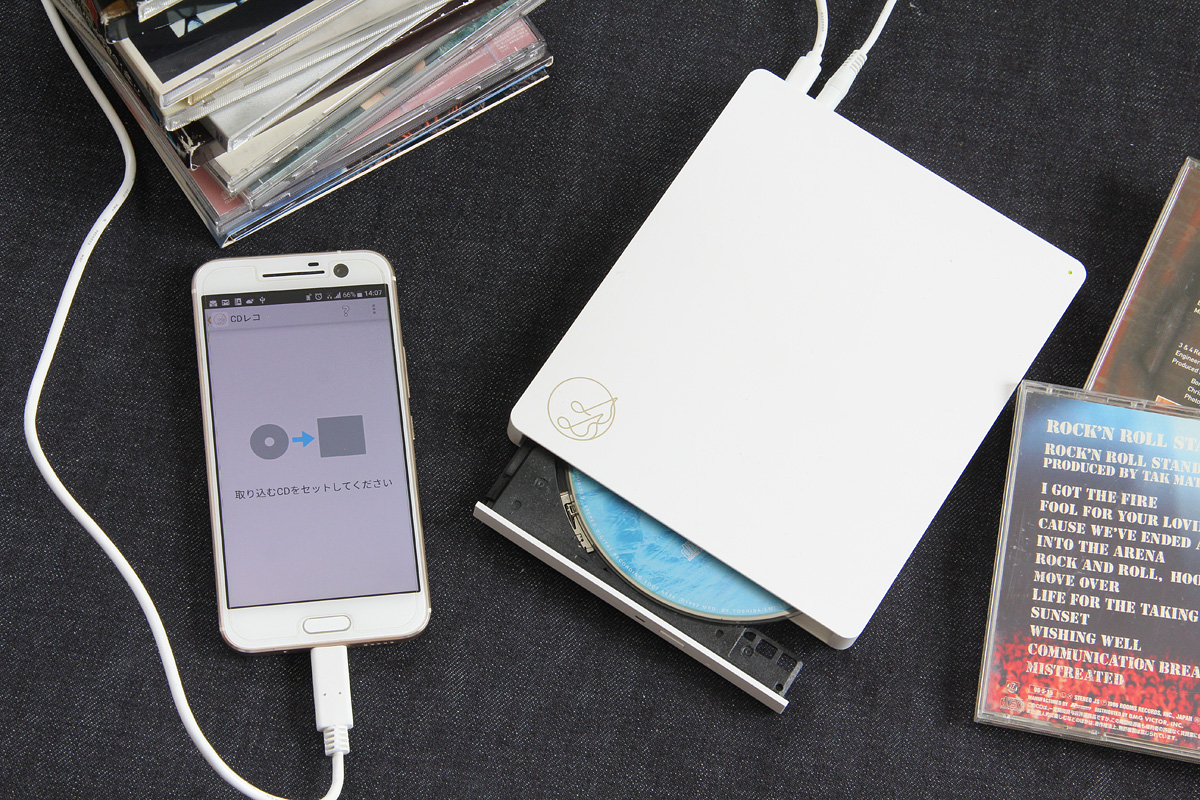
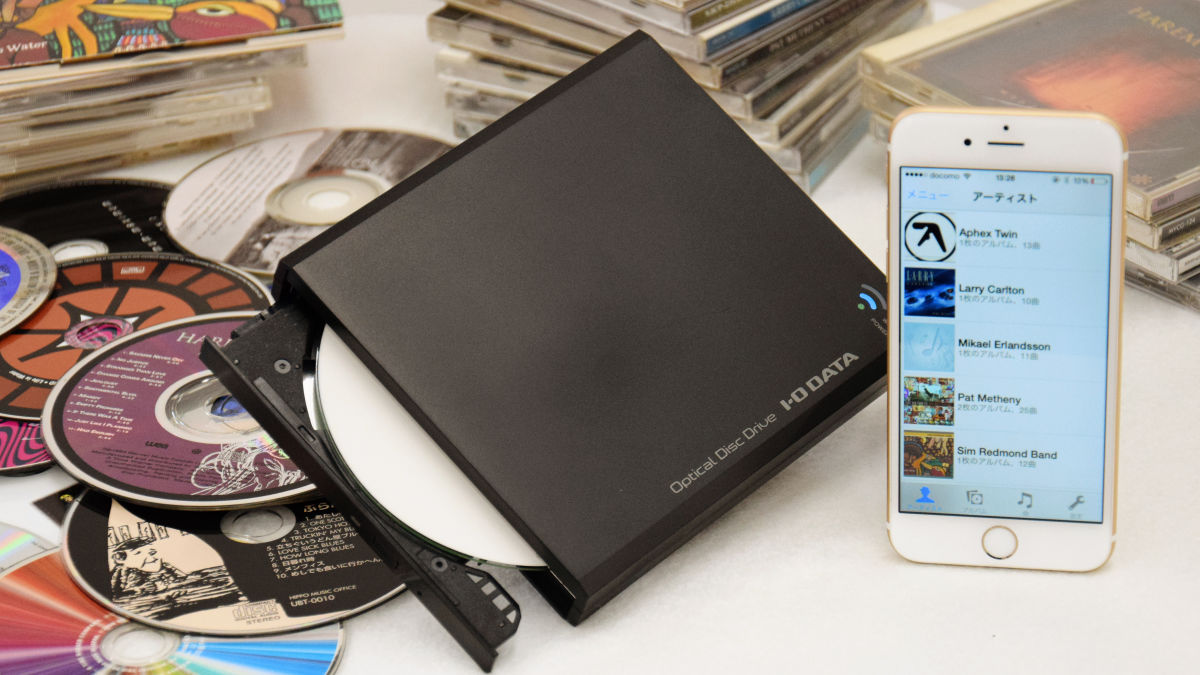
スマートフォン用の外付けドライブとして知名度が高いアイ・オー・データ機器の「CDレコ」やバッファローの「ラクレコ」。これらを所有していれば、ラクレコ 写真 CD-R 取り込みやCDレコ 写真データ 転送が音楽アルバムと同じ感覚で簡単にできると思われがちですが、ここには構造上の大きな落とし穴があります。
基本的にこれらの標準アプリは「音楽CDの楽曲リッピング」に特化して設計されています。そのため、一般的なJPEG写真が書き込まれたデータCD-Rを挿入しても、専用の音楽アプリ側が「音楽CDではない」と判定してエラーを吐き出す仕様となっています。もしこれらの機器を活用して写真を取り込むのであれば、バッファローのDVD再生対応モデルや、バックアップ専用機能を有する特定型番を用いるか、後述する汎用ファイル連携アプリを介してアクセスする必要があります。
誤解3:ネットカフェのPCを使えば最も安上がりで安心?
費用を最小限に抑える裏ワザとしてネットカフェ 写真CD スマホ移す手法を検討するユーザーも多く存在します。快活CLUBをはじめとする複合カフェのPCに備え付けのCDドライブへディスクを挿入し、Googleドライブ CD 写真移行の手順に沿ってクラウドへアップロードすれば、スマホ側からGoogleドライブアプリを開くだけで一括保存が可能です。
ワンコイン程度で済む反面、最大の懸念は「共用PCにおけるプライベート写真の痕跡とアカウントセキュリティ」です。過去の取材では、ネットカフェのPCにGoogleアカウントでログインしたままログアウトを忘れたり、ローカルのデスクトップや一時フォルダにコピーした子供の写真データを残したまま退店してしまう事故が報告されています。再起動でデータが消去されるリセットソフトが導入されている店舗であっても、二段階認証の解除漏れや履歴残存などの重大なリスクが伴うため、作業完了時の念入りな履歴削除とログアウトは必須です。
機種別完全ガイド|iPhone・Androidで写真を確実に保存するステップ
ここからは、自宅でコストを抑えつつ安全に移行したい方に向けて、CDの写真 スマホ 保存方法 詳細まとめとして具体的な取り込みフローを手順化して解説します。
iPhoneユーザー向け:パソコン不要の直接保存手順
iPhone CD 写真 取り込み パソコン不要のルートとして最も推奨されるのは、USB Type-C端子を搭載した近年のiPhone(15シリーズ以降)であればType-C接続対応のポータブル外付けドライブを直結する構成、Lightning端子の機種であればApple純正の「Lightning - USB 3カメラアダプタ(給電ポート付き)」を中継する構成です。
- 電源の確保と機器の接続:外付けドライブをiPhoneに接続します。ポータブルドライブは電力消費が大きいため、必ず給電ポートへモバイルバッテリーや急速充電器を接続した状態で繋ぎます。
- ディスクの挿入:写真データ(JPEG等)が書き込まれたCD-Rをドライブにセットし、トレイを閉じます。
- 「ファイル」アプリの起動:iPhone標準の「ファイル」アプリを開き、「ブラウズ」タブをタップします。「場所」の項目に接続した外部ドライブ名(NO NAMEやボリューム名)が表示されるのを確認します。
- 写真データの選択と保存:ドライブ内のフォルダを開き、保存したい写真を「すべて選択」または個別に選択。「共有」ボタンから「画像を保存」をタップすれば、iPhone標準の「写真」アプリ(カメラロール)へ直接保存されます。
Androidユーザー向け:アプリとファイルマネージャーによる保存手順
Android端末はUSB On-The-Go(OTG)機能に標準で広く対応しているため、よりスムーズにデータ移行が完了します。Android 写真CD 取り込み アプリとして定番の「Files by Google」または端末標準のファイルマネージャーを使用します。
- OTG接続と給電:Type-C変換アダプタを介して外付けドライブをAndroid端末へ接続します。電力不足による認識エラーを防ぐため、給電分岐ケーブル(Y字ケーブル)を使用するのが鉄則です。
- ドライブの認識:通知バーに「USBドライブが接続されました」と表示されたら、ファイルマネージャーアプリを開きます。
- 内部ストレージへのコピー:ストレージ一覧からCD-Rのディレクトリを選択し、画像フォルダ(DCIMやPicturesなど)内のデータを全選択して「内部ストレージ」または「Googleフォトと同期しているフォルダ」へコピーを実行します。
【プロの結論】おすすめできる人・慎重になるべき人の判断基準
デジタル機器の移行トラブルやデータ消失リスクを防ぐため、編集部では以下の基準に従って選択することを強く推奨します。
【外付けドライブによる自力取り込みを強くおすすめする人】
・手元に写真CDが3枚以上あり、今後も定期的に昔のディスクを見返す可能性がある人
・他人に絶対に見られたくないプライベートな家族写真や個人情報を扱っている人
・自分のペースでフォルダ分けやクラウドへのバックアップを整理したい人
【カメラのキタムラ等の店頭サービスをおすすめする(自力作業は慎重になるべき)人】
・移行したいCDが1〜2枚程度で、機材購入やケーブルの配線トラブルを完全に避けたい人
・ディスクの記録面に細かな傷や経年劣化が見られ、一般的なドライブで正しく読み込めるか不安な人
・スマートフォンのファイル管理や拡張子の概念に不慣れで、対面で確実に成功させたい人
【cdの写真をスマホに取り込む パソコン なし】に関するよくある質問(FAQ)
Q1:昔のCD-Rにカビや傷があるのですが、スマホ直結ドライブで読み込めますか?
A1:軽微な汚れであれば柔らかい布で内周から外周へ放射状に拭くことで読み込める場合がありますが、深い傷や色素劣化(ディスクの白濁・剥離)がある場合、家庭用ポータブルドライブではエラーが頻発し途中で止まるリスクがあります。大切な思い出のディスクである場合は、自力での無理な連続読み込みは避け、カメラのキタムラ等の店舗窓口で状態を診断してもらうか、データ復旧サービスに相談するのが安全です。
Q2:音楽用の「CDレコ」や「ラクレコ」をすでに持っています。写真を読み込む裏技はありますか?
A2:Wi-Fi接続型の「ラクレコ」や「CDレコ」の一部モデルでは、専用アプリではなくスマホの標準ファイルアプリやブラウザからIPアドレス直打ちでストレージ領域にアクセスし、データを吸い出せる裏ワザが存在します。ただし公式サポート対象外の挙動となるため、有線OTGケーブルに対応した汎用ドライブを用いるか、バッファローの「ラクレコ専用DVD・データ対応ユーティリティ」等に対応した機種であるかを必ずマニュアルで確認してください。
Q3:取り込んだ写真の画質は劣化しませんか?
A3:CD-Rに書き込まれていた元のJPEGファイルやRAWファイルを直接「ファイル」としてスマートフォンのローカルストレージへコピーする方式であるため、画質の圧縮や劣化は一切発生しません。当時の高画質な解像度のまま、最新スマートフォンの鮮明な有機ELディスプレイで鑑賞できます。
Q4:CDの写真をスマホに移す行為は著作権法上問題ありませんか?
A4:自身や家族の写真、スタジオ等でデータ購入した写真ディスクを自分自身のスマートフォンへ移行する行為は、著作権法第30条が認める「私的複製(私的使用のための複製)」の範囲内であり、完全に合法です。ただし、移行した写真データを無断で不特定多数へ再配布したり商用利用したりすることは権利侵害にあたるため厳禁です。
まとめ:今後の動向と失敗しないための判断基準
光学メディア(CD-R・DVD-R)の寿命は、適切な保管環境であっても約10年〜30年程度と言われており、2000年代初頭から2010年代にかけて作成された写真CDは、現在まさに「読み取り不能の寿命境界線」を迎えています。「パソコンがないから」と先送りにしている間に、経年劣化によって大切な家族の記録が二度と再生できなくなるリスクは年々高まっています。
枚数が少なく手軽さを重視するなら「カメラのキタムラ等の店頭転送サービス」、複数枚のディスクを自力で一気に救出したいなら「給電対応のスマホ直結型外付けドライブ」が現在のベストな選択肢です。CDが完全に読めなくなってしまう前に、ご自身のライフスタイルに合った最短ルートで、眠っていたかけがえのない思い出を手のひらの中へ蘇らせてください。 (出典: cdの写真をスマホに取り込む パソコン なし(Yahoo!ニュース))
情報を整理して届けることが得意なWebディレクター。ユーザー視点に立った記事作成を目指しています。