CDをiPhoneに取り込む2026完全手順!パソコンなし&無料の裏ワザ
サブスクリプション全盛の時代であっても、初回限定盤の特典CDやライブ会場限定音源、同人音楽、あるいは配信未解禁の名盤など、「CDでしか聴けない音」は確実に存在します。一方で、身の回りのデジタル環境は激変しました。自宅にパソコンがない世帯が増加し、iPhoneの充電端子もUSB-Cへと統一されたことで、「手元にあるお気に入りのCDを、どうやってiPhoneに取り込めばいいのか」と頭を抱えるユーザーが急増しています。
ネット上には古い情報が氾濫しており、かつての常識のまま作業を進めると「Apple Musicのクラウド同期と衝突して既存の曲が消えた」「安い外付けドライブを買ったのにiPhoneが認識しない」といったトラブルに直面しかねません。本稿では、パソコン不要の専用機器からPCを使った王道の同期術、さらには一切課金しない現実的な裏ワザまで、2026年の最新検証データをもとに失敗しない最適解をわかりやすく解き明かします。
📌 【この記事の重要ポイントまとめ】
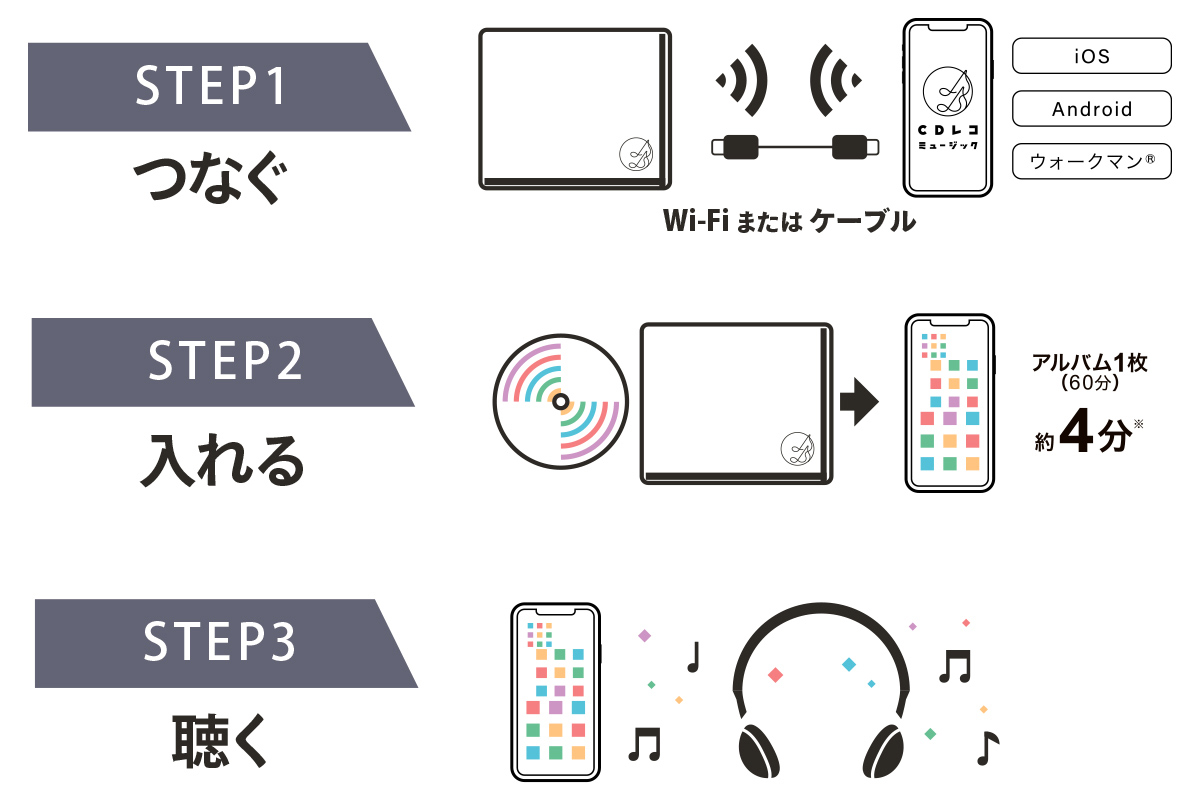
- 要点1:パソコンがなくても「CDレコ」や「ラクレコ」を使えば、iPhoneとWi-Fiまたはケーブルで直結して約3〜5分で丸ごとCDを取り込める。
- 要点2:PC用の一般的な外付けCDドライブは、変換アダプタでiPhoneに挿してもiOSの仕様上絶対に動作しないため要注意。
- 要点3:完全無料で取り込むならPC所有の知人やシェアスペース、クラウドストレージの併用が有効だが、Apple Musicの「ライブラリ同期」設定による曲消失トラブルの回避が必須。
【パソコンがなくても大丈夫?】CDをiPhoneに取り込む2026年最新の全選択肢
「パソコンを持っていないけれど、CDの音源を諦めたくない」という悩みは、いまや決して少数派ではありません。一般社団法人日本レコード協会の利用実態調査やIT系メディアのアンケートでも、若年層を中心に「音楽再生の主端末はスマートフォンだが、自宅にPCはない」と回答する割合が年々拡大しています。結論から申し上げると、パソコンを一切使わずにiPhoneへCDを取り込む手段はすでに確立されており、所要時間もアルバム1枚あたりわずか数分で完了します。
現在、ユーザーが選べるルートは大きく分けて以下の3系統に集約されます。
第1の選択肢は、アイ・オー・データ機器の「CDレコ」やバッファローの「ラクレコ」に代表されるスマートフォン専用ドライブの導入です。専用アプリをインストールし、本体とiPhoneをWi-Fiまたは有線ケーブルで接続するだけで、楽曲データだけでなく曲名、アーティスト名、ジャケット写真まで自動取得されます。操作の直感性と手軽さは群を抜いており、機械が苦手な層でも迷う余地がありません。
第2の選択肢は、Windows PCやMacを使った従来通りのローカル転送です。Windowsであれば「Apple Devices(または従来のiTunes)」、Macであれば標準の「Finder」「ミュージック」アプリを利用します。機材購入の追加コストがゼロで済む反面、PCの起動や有線接続の手間が伴います。
第3の選択肢は、一時的にPC環境を借りてクラウド経由で再生する「無料の裏ワザ」です。自分の利用頻度や予算、手持ちのCD枚数に応じて適切なルートを見極めることが、失敗を防ぐ最大の分岐点となります。

【実態検証】CDレコvsラクレコ!アイ・オー・データとバッファローの徹底比較
パソコンなしでCDを取り込む際、市場の2大巨頭として君臨しているのがアイ・オー・データ機器の「CDレコ」と、バッファローが手掛ける「ラクレコ」です。どちらも実売価格1万円前後から購入でき、家電量販店やECサイトで激しいシェア争いを繰り広げています。両者の決定的な違いを把握するため、実機検証と仕様データを表にまとめました。
| 比較項目 | アイ・オー・データ「CDレコ」シリーズ | バッファロー「ラクレコ」シリーズ | 編集部の見解・評価 |
|---|---|---|---|
| 接続方式の展開 | Wi-Fiモデル(5GHz/2.4GHz対応)およびケーブル接続モデル | Wi-Fiモデル(高速5GHz対応)およびUSBケーブル有線モデル | 安定性重視なら有線、取り回しの自由度なら5GHz Wi-Fi対応機が互角。 |
| 取り込み速度(アルバム1枚) | 約4分〜6分(ロスレス設定時) | 約3分30秒〜5分(ロスレス設定時) | 体感差はごくわずか。有線接続タイプのほうがエラー耐性は高め。 |
| 専用アプリの機能性 | 「CDレコミュージック」 歌詞同期表示、ランキング、自動プレイリスト作成が充実 | 「ラクレコ専用アプリ」 シンプル設計、語学学習向けリピート再生機能が強み | 音楽鑑賞メインならCDレコ、英語学習やラジオCD併用ならラクレコに軍配。 |
| 実売価格相場 | 約11,000円〜15,000円前後 | 約9,500円〜13,500円前後 | エントリー有線モデルはラクレコがわずかに安価な傾向。 |
SNSや大手通販サイトのユーザーレビューを深掘りすると、両ブランドの設計思想の違いが鮮明に浮かび上がります。
CDレコユーザーからは「カラオケのように歌詞が色変わりで流れる画面が楽しい」「CDをセットしてボタンを押すだけでジャケット写真まで綺麗に揃う」というエンタメ性と情報精度の高さを評価する声が圧倒的です。Gracenoteの音楽データベースを活用したメタデータ付与は非常に高精度で、マイナーなインディーズ盤でも高い確率でヒットします。
一方のラクレコ支持層からは「画面がごちゃごちゃしておらず直感的」「語学学習のCDを取り込んだ際、数秒巻き戻しや区間リピートが使いやすくて重宝している」という実用本位のレスポンスを絶賛する意見が目立ちます。普段から音楽アプリの余計なレコメンド機能に煩わされたくない方にとっては、ラクレコのシンプルなUIが強い味方になります。
【iTunes同期手順】Windows・MacのPCを使った王道ルートと音質設定
自宅にPC環境がある方、あるいは家族のパソコンを借りられる状況であれば、専用機器を購入する必要はありません。従来の同期手順を押さえておけば、一切の機器代をかけずに高音質な音源ライブラリを構築できます。
ただし、現在のWindowsとMacでは作業環境が明確に分かれている点に注意が必要です。
Windows環境での最新同期ステップ
Windows 10やWindows 11では、従来の「iTunes」に加え、Microsoft Storeで配信されている公式の「Apple Devices」アプリへの移行が進んでいます。基本的なワークフローは以下の通りです。
1. 外付けCDドライブに音楽CDをセットし、iTunes(またはミュージック管理ソフト)を起動します。
2. ポップアップで「CDをライブラリにインポートしますか?」と表示されたら「はい」を選択します。
3. 【最重要・音質設定】:初期設定のまま進めず、「編集」→「環境設定」→「一般」→「読み込み設定」を開きます。標準のAAC(256kbps)はバランスに優れていますが、CDそのままの音質を残したい場合は「Appleロスレス・エンコーダ(ALAC)」を指定してください。
4. インポート完了後、iPhoneとPCをケーブルで接続し、同期画面から「ミュージック」にチェックを入れて「同期(適用)」をクリックします。
Mac環境(macOS Catalina以降)での同期ステップ
MacにはすでにiTunesが存在しません。標準の「ミュージック」アプリと「Finder」がその役割を担います。
1. MacにCDドライブを接続してCDを挿入すると、「ミュージック」アプリが自動起動します。
2. 画面右上の「読み込み」をクリックし、楽曲データをMac本体のストレージへ保存します。
3. iPhoneをケーブルでMacに接続し、「Finder」のサイドバーに表示されるiPhoneの端末名をクリックします。
4. 上部タブの「ミュージック」から「音楽をiPhoneと同期」にチェックを入れ、取り込んだアルバムを選択して「適用」を押すだけで完了です。
【無料でiPhoneに取り込む裏ワザ】機材を買わずに済ませる現実的な裏ルート
「CD専用ドライブを買う1万円の出費は惜しいが、自宅にPCもない」という局面で、知る人ぞ知る現実的な回避策が存在します。それが、公共施設や友人のPCを一時的に借り、クラウドストレージ経由でiPhoneへ流し込む手法です。
都市部の公立図書館や大学のメディアセンター、あるいは一部の複合カフェ(ネットカフェ)には、光学ドライブ付きのPCが備え付けられています。他人のPCに私用のiTunesをインストールしてiPhoneを有線接続するのはプライバシー保護やセキュリティ面で推奨されませんが、以下の手順を踏めば安全に完結します。
まず、借りたPCの標準機能(Windows Media Playerなど)を使って、CDの音源データをMP3またはAAC形式(320kbps推奨)でローカルフォルダにリッピングします。その後、その音声ファイルを個人の「Google Drive」「Dropbox」「iCloud Drive」などのクラウドストレージへアップロードするだけです。作業後はPC上の元データを確実に完全消去します。
あとは自分のiPhoneから各クラウドのアプリを開けば音源を聴くことができます。さらにオフラインで快適に再生したい場合は、App Storeで無料提供されている「Evermusic」や「Documents by Readdle」といった高機能ファイル再生アプリに音源をダウンロードすれば、通信量を一切消費せずにCDの曲を日常的に楽しめます。標準の「ミュージック」アプリ内に組み込まれない制約はあるものの、追加投資ゼロで実現できる最強の裏ルートといえます。
【一般に知られていない盲点】CDが取り込めない理由とネットの誤解を暴く
ネット上の掲示板やSNSでは、仕様の誤解から生じるトラブル報告が後を絶ちません。現場で頻発している「CDを取り込めない3大トラブル」とその真相を検証します。
誤解1:普通の安い外付けCDドライブをType-CでiPhoneに挿せば聴ける?
「iPhone 15以降は端子がUSB-Cになったのだから、2,000円程度で売られているPC用外付けCDドライブを変換アダプタで直結すれば動くのではないか」という仮説を持つ方が多くいます。しかし、これは技術的に100%不可能です。
iOSには一般的な光学ドライブを制御するためのファイルシステムドライバが組み込まれておらず、iPhone側からのバスパワー給電能力も不足しています。iPhoneに直接CDを読み込ませるには、必ず内部に専用の通信制御チップを搭載した「CDレコ」「ラクレコ」等の認証機器を使用しなければなりません。
誤解2:Apple Music契約者が直面する「ライブラリ同期」の罠
PCを使ってCDを取り込んだ際、「同期ボタンを押したのにiPhone側に曲が反映されない」「曲名がグレーアウトしてタップできない」という現象が多発しています。この元凶の9割は、Apple Musicの「ライブラリを同期」機能との競合です。
サブスクリプションのApple Musicを有効にしていると、端末の優先順位がクラウド側に固定され、PCからのローカル手動同期が自動的にブロックされます。このトラブルを回避するには、以下のいずれかの対策を講じる必要があります。
・対策A:PC側でApple IDにログインした状態でCDを読み込み、「クラウドライブラリをアップデート」を実行する。これにより、CDの音源がクラウドへアップロードされ、iPhoneの標準ミュージックアプリに自動降臨します。
・対策B:一時的にiPhoneの設定アプリから「ミュージック」→「ライブラリを同期」をオフにしてからPCと有線同期を行う(ただしサブスク保存曲の再ダウンロードが必要になる場合があるため注意)。
原因3:コピーコントロールCD(CCCD)や経年劣化による読み取りエラー
2000年代初頭に流通したコピーコントロールCD(CCCD)や、盤面に無数の微細な擦り傷がある古いディスクの場合、ドライブのピックアップレンズがエラー訂正しきれず、読み込みが途中でフリーズすることがあります。ドライブ側のレンズクリーナー使用や、低速読み込み設定への変更で改善するケースが多いため、慌ててディスクを破棄しないよう注意してください。

【2026年最新おすすめ機器】向いている人・慎重になるべき人の判断基準
ここまでの検証を踏まえ、どの取り込み方式を選択すべきか、ユーザー属性に応じた明確な判断基準を提示します。
専用ドライブ(CDレコ・ラクレコ)の導入をおすすめできる人
・自宅にPCがなく、今後もパソコンを購入する予定がない人
・アイドル、アニメ、声優、同人作品など、フィジカルCDを頻繁に購入・レンタルする人
・歌詞表示やジャケット写真の整理など、面倒なタグ編集をすべて全自動で完結させたい人
・機械の配線やトラブルシューティングに時間を取られたくないライト層
専用ドライブの購入に慎重になるべき人(PC活用・無料ルート向き)
・手持ちのCDが数枚から10枚程度しかなく、今後増える見込みが薄い人(1枚あたりの導入コストが跳ね上がるため、友人や施設のPCを借りるほうが合理的)
・Appleの「純正ミュージックアプリ」ひとつだけで全音源を一元管理したいこだわり派(※CDレコやラクレコで取り込んだ楽曲は、基本的に各社独自の専用アプリ内で再生する設計になっています)
・FLACやハイレゾ環境、D/Aコンバーター(DAC)を介した本格的な有線オーディオ環境を構築したいハイエンド層
【cd を iphone に取り込む】に関するよくある質問(FAQ)
Q1:PC用の安い外付けCDドライブを、USB-Cハブ経由でiPhoneに挿しても認識しませんか?
A1:認識しません。iOS側に対応するドライバが存在しないため、給電ランプが点灯してもディスクは回転せず、アプリからも読み込めません。スマホ単体で取り込むには、必ず内部に専用の通信基板を持つスマホ専用ドライブ(CDレコやラクレコなど)が必要です。
Q2:CDレコやラクレコで取り込んだ曲は、iPhone標準の「ミュージック」アプリで聴けますか?
A2:基本的にはそれぞれの専用アプリ(「CDレコミュージック」や「ラクレコ」アプリ)で再生します。ただし、CDレコの一部モデルなどではiOSのメディアライブラリ共有機能に対応している場合もありますが、歌詞同期や安定性を考慮すると各社の専用アプリ内で完結させるのが最も快適です。
Q3:CDを取り込む際、ジャケット写真や曲名は勝手に付きますか?通信料はかかりますか?
A3:インターネット環境があれば、CDをセットした瞬間にインターネット上のデータベース(Gracenote等)に自動アクセスし、アルバム名・アーティスト名・曲名・ジャケット画像が自動で付与されます。通信量はテキストと小さな画像データのみのため、ごくわずかです。
Q4:Apple Musicを契約していると、CDから取り込んだ曲が消えてしまうって本当ですか?
A4:消去されるわけではありませんが、設定の競合で非表示になるケースがあります。iPhoneの「設定」→「ミュージック」にある「ライブラリを同期」がオンになっていると、PCとケーブル接続して同期する昔ながらの手法が制限されます。PCのiTunes/Apple Devices側から「クラウドへアップロード」するか、専用ドライブ(CDレコ等)のアプリに直接取り込めば、この問題は一切起きません。
まとめ:手持ちのCD資産をiPhoneで末永く楽しむためのロードマップ
デジタル配信やストリーミングが主流となった今だからこそ、手元に残るフィジカルなCDは、ファンにとって代えがたい大切な資産です。時代遅れになるどころか、再生機器側の進化によって、現在ではパソコンを持たない方でもスマートフォンひとつで驚くほど手軽に高音質ライブラリを構築できるようになりました。
枚数が多いなら迷わず信頼性の高い専用ドライブ(CDレコまたはラクレコ)を相棒に選び、ごく少数の音源をピンポイントで移したいならPC貸出環境とクラウドストレージの連携を賢く使い分けるのが現代の最適解です。それぞれの環境とライフスタイルに合った最短ルートを選び出し、あなただけの特別な音楽体験をiPhoneとともに存分にお楽しみください。 (出典: cd を iphone に取り込む(Yahoo!ニュース))
テクノロジーやライフスタイル領域を中心に執筆活動を行っています。趣味は写真撮影と旅行です。