CDをiPhoneに取り込む方法2026!PCなし・無料移行の完全版
サブスクリプション型ストリーミングサービスの普及によって、音楽は「探してすぐ聴く」時代が定着しました。しかし2026年の現在においても、アイドルの限定特典CDやライブ会場限定盤、ゲームサウンドトラック、同人音楽など、サブスク未解禁の貴重な音源を楽しむために「CD音源をiPhoneに入れて持ち歩きたい」という需要は根強く存在します。一方で、家庭内の脱パソコン化が進み、「家にパソコンがない」「わざわざPCを起動するのが面倒」というユーザーが急増しています。
そこで選択肢となるのが、パソコンを介さずにiPhoneへ直接CDを取り込める専用ドライブや、手持ちのPCを使って完全無料で同期する王道ルートです。本稿では、最新ハードウェア事情やアプリの仕様、気になる音質劣化の真相まで、現場の検証データをもとに徹底解説します。
📌 【この記事の重要ポイントまとめ】
- 要点1:パソコンなし派は「CDレコ」や「ラクレコ」などの専用ドライブを導入することで、iPhoneへ直接ケーブルやWi-Fi経由にて4〜5分で取り込みが完了する。
- 要点2:コストを一切かけたくない場合は、WindowsやMacの標準機能(iTunesまたはAppleデバイス/Musicアプリ)を活用すれば完全無料でiPhoneの純正ミュージックアプリへ同期できる。
- 要点3:PC不要機器でもロスレス設定(ALAC/FLAC)を選べば音質劣化は皆無であり、用途や予算に合わせた取り込みルートの選定が失敗を防ぐ鍵となる。
パソコンなしでも簡単?CDをスマホに取り込む方法(iPhone対応)を徹底解説
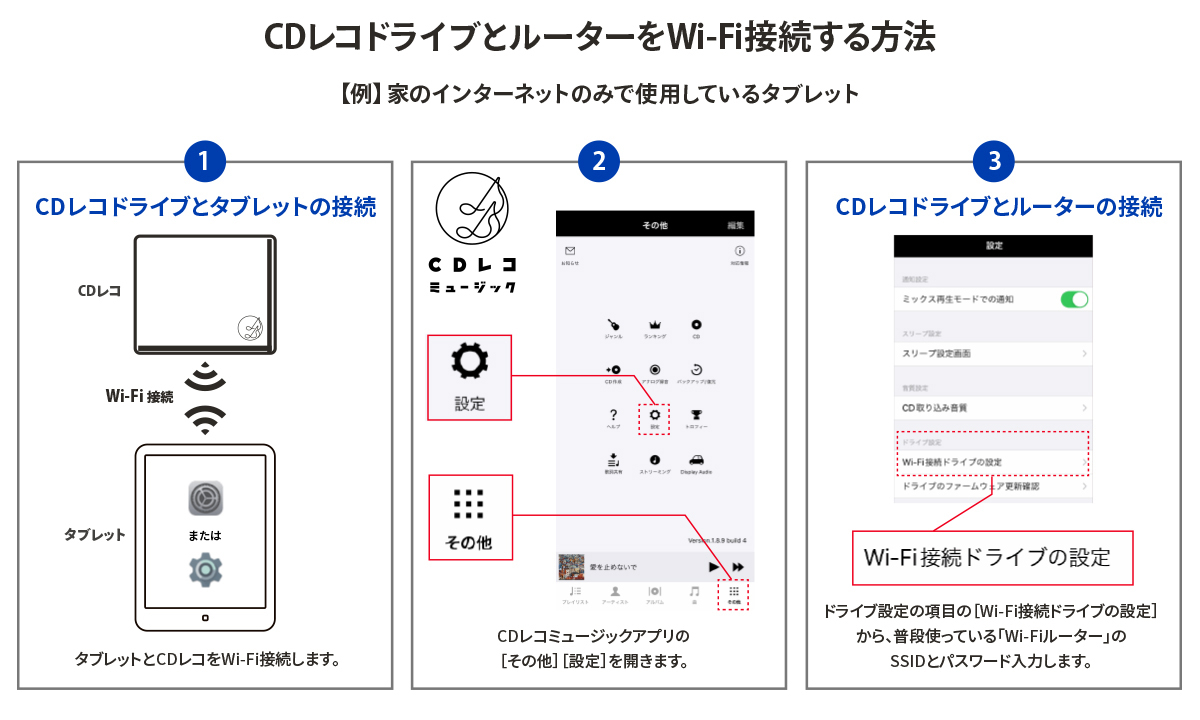
「パソコンを持っていないけれど、手元のCDをiPhoneで再生したい」という長年の課題は、スマートフォン専用CDドライブの登場と進化によって完全に解消されました。現在市場の主流となっているのは、アイ・オー・データ機器の「CDレコ」シリーズや、バッファローの「ラクレコ」シリーズです。これらはiPhoneとドライブを直接ケーブルまたはWi-Fiで接続し、専用アプリを介してダイレクトにCDデータを端末へ転送する仕組みを持っています。
取り込みの具体的な流れは極めて直感的です。ドライブの電源を入れ、iPhoneとペアリング(または有線接続)した状態でトレイにCDをセットし、専用アプリの「CD取り込み」ボタンをタップするだけで処理が開始されます。アルバム1枚(約60分・12曲程度)の転送にかかる時間は、高速Wi-Fi(5GHz帯)接続やUSB-C/Lightningケーブル接続時でおよそ3分30秒から5分程度です。
さらに利便性を高めているのが、インターネット上の楽曲データベース(Gracenoteなど)との自動連携機能です。楽曲データが転送されると同時に、曲名、アーティスト名、アルバム名、ジャケット写真が自動で取得され、手動でのタグ打ち作業を一切必要としません。CDショップで購入したアルバムはもちろん、レンタルCDをその場ですぐiPhoneに吸い出して聴きたいユーザーにとっても、極めて実用性の高いソリューションとして定着しています。

【徹底比較】アイ・オー・データ機器「CDレコ」vs バッファロー「ラクレコ」の実力差
スマホ用CDドライブ市場において、国内シェアの大部分を二分しているのがアイ・オー・データ機器とバッファローです。購入を検討する際、多くのユーザーが直面する両者の性能差や接続仕様の違いを、詳細データとともに比較検証します。
| 項目 | 詳細・数値データ | 一般的な基準・相場 | 編集部の見解・評価 |
|---|---|---|---|
| 市場実売価格帯 | CDレコ:12,000円〜16,000円 ラクレコ:9,800円〜13,800円 | 10,000円〜15,000円前後 | ラクレコがコストパフォーマンスでやや優位。CDレコは多機能機やディスプレイ付きモデルなど上位展開が豊富。 |
| 接続バリエーション | Wi-Fi(2.4GHz / 5GHz) 有線ケーブル(USB-C / Lightning) | Wi-Fiモデルが主流 | 電波干渉を受けない有線ケーブル接続は設定不要で初心者向き。取り込み速度の安定性もケーブルが秀逸。 |
| 取り込み所要時間 (アルバム1枚・60分想定) | ケーブル接続:約3分30秒〜4分 Wi-Fi(5GHz):約4分〜5分 Wi-Fi(2.4GHz):約6分〜8分 | 約5分〜7分 | 両社ともに最新世代は5GHz Wi-Fiに対応しており、有線と無線での速度差はわずか1分前後に縮小している。 |
| 音質選択肢 | ロスレス(FLAC / ALAC) AAC(320kbps / 256kbps / 128kbps / 96kbps) | AAC 256kbpsが標準 | 可逆圧縮のロスレス保存に対応しているため、CD音質そのままで取り込みたいオーディオ層の要求も満たす。 |
| アプリの付加価値 | CDレコ:歌詞同期表示、CDブックレット風画面、ランキング機能 ラクレコ:シンプル操作性、DVD再生対応モデルの映像連携 | 楽曲再生・歌詞表示 | 音楽カルチャーや歌詞を深く楽しむならCDレコアプリ、UIの分かりやすさと迷わない導線ならラクレコが好印象。 |
Wi-Fi接続とケーブル接続のどちらを選ぶべきかという問いに対しては、「集合住宅などでWi-Fi電波が混雑している環境や設定に不安があるならケーブル接続」、「iPhoneを使いながら自由な姿勢で取り込みたいならWi-Fi接続」が明確な判断軸となります。特にiPhone 15シリーズ以降はUSB-Cポートが標準化されているため、付属ケーブルの端子形状(Type-C対応か)を必ず確認することが推奨されます。
【実態検証】利用者の生の声と現場目線で見えたリアル
ネット上の掲示板やSNS、知恵袋に寄せられた膨大なユーザーの口コミを精査すると、機器の利便性に絶賛の声が上がる一方で、実利用における意外な落とし穴も浮かび上がってきます。
肯定的なレビューで際立つのは、熱心な音楽ファンやアイドルファン(いわゆる「推し活」層)の声です。自著や手記で音楽へのこだわりを語るクリエイターのように、「サブスクにはないB面曲や特典インスト音源を、買った当日の帰宅後すぐにスマホへ取り込める感動は代えがたい」という意見が数多く見られます。また、実家のCDラックに眠る数百枚のコレクションを休日にまとめてデジタル化する作業において、「重厚なPCを立ち上げずにソファに座ったまま完結する手軽さ」は極めて高く評価されています。
一方で、現場から寄せられる不満や戸惑いの声として目立つのが、「取り込んだ音源がiPhone純正のミュージックアプリに入らない」という仕様上の摩擦です。大手メーカーの公式マニュアルにも明記されていますが、iOSのサンドボックス(セキュリティ隔離構造)の制限により、CDレコやラクレコで取り込んだ楽曲は、原則としてそれぞれの専用再生アプリ内に保存されます。普段Apple Musicをメインプレイヤーとして使っているユーザーからは、「アプリを切り替えて再生するのが煩わしい」という指摘が定期的に上がっています。この点については後述する「純正ミュージックアプリへの反映手順」を把握しておく必要があります。
完全無料でiPhoneにCD音源を入れる手順|パソコンを活用した同期術
追加のハードウェア機器に1万円以上の予算をかけたくない場合、自宅にWindows PCまたはMacがあれば、完全無料でCD音源をiPhoneへ転送することが可能です。Apple公式が提供する正規の管理ルートであるため、取り込んだ音源はすべてiPhone純正の「ミュージック」アプリに統合されます。
Windows環境における取り込み手順(iTunes / Appleデバイスアプリ)
Windows環境では、従来の「iTunes」または最新の「Appleデバイス」アプリを使用します。
- ドライブへCDを挿入:PCの外付けまたは内蔵CDドライブにCDをセットし、iTunesを起動します。
- インポート設定の確認:ポップアップが表示されたら、取り込み形式を選択します。音質と容量のバランスを重視するなら「AACエンコーダ(256kbps)」、劣化を完全に防ぐなら「Appleロスレス・エンコーダ(ALAC)」を指定します。
- 取り込み開始:「CDをインポート」をクリックし、PCのローカルライブラリへ全曲を読み込みます。
- iPhoneとの同期:LightningまたはUSB-CケーブルでiPhoneとPCを接続し、デバイス管理画面から「ミュージック」タブを開いて「音楽を同期」にチェックを入れ、適用をクリックします。
Mac環境における取り込み手順(macOS標準「ミュージック」アプリ)
macOS Catalina以降を搭載したMacにはiTunesが存在しないため、標準の「ミュージック」アプリとFinderを使用します。
- 外付けドライブにCDを挿入すると、ミュージックアプリのサイドバーにCD名が表示されます。
- 画面右上の「読み込み」ボタンをクリックして、Mac本体へ楽曲を取り込みます。
- iPhoneをMacに有線接続し、Finderのサイドバーに表示されるiPhoneを選択します。
- 「ミュージック」タブから同期したいアルバムまたはアーティストを選択し、「適用」を押すだけで転送が完了します。
さらに「Apple Music」の有料サブスクリプションを契約しているユーザーであれば、「ライブラリを同期」機能(旧iCloudミュージックライブラリ)を有効にしておくことで、PCに取り込んだCD音源が自動的にAppleのクラウドサーバー経由でiPhoneへワイヤレス配信されます。一度PCで読み込むだけで、ケーブル接続すら不要でiPhoneに音源が現れるため、日常的にAppleのエコシステムを活用している方には最も親和性の高いルートです。
一般に知られていない盲点とネットの誤解|音質劣化のウソと反映されない原因
インターネット上のQ&Aサイトなどでは、CDのスマホ取り込みに関していくつかの誤った情報が流布されています。デジタル技術の観点から、代表的な2つの誤解を是正します。
誤解1:PCを使わない取り込みドライブは音質が劣化する?
「パソコンを経由しないスマホ用ドライブは、圧縮処理が粗く音質が劣化するのではないか」という懸念が散見されますが、これは技術的に完全な誤解です。音楽CD(CD-DA規格)に記録されているデータは「サンプリング周波数44.1kHz・量子化ビット数16bit」のPCMデジタル信号です。CDレコやラクレコは、光学ピックアップでこのデジタルデータを正確に読み取り、指定されたフォーマットへ変換してiPhoneに保存します。
ユーザーがアプリの設定で「ロスレス(ALAC/FLAC)」を選択している限り、CDのデータと1ビットの差異もない完全な可逆圧縮で保存されるため、高級PCのドライブで取り込んだ場合と物理的な音質差は生じません。音質が劣化して聴こえるケースの大半は、初期設定がデータ容量節約のために「標準(AAC 128kbps)」や「低容量(AAC 96kbps)」に指定されていることが原因です。高音質なリスニングを望む場合は、必ず取り込み前に「ロスレス音質」または「高音質(AAC 256kbps以上)」へ設定を変更してください。
誤解2:iPhoneのミュージックアプリに曲が反映されない理由とは?
取り込み後に「iPhoneの標準ミュージックアプリに曲が入っていない」と混乱するユーザーが後を絶ちません。この現象が発生する理由は主に以下の2点に集約されます。
- 理由A:PCレス機器の専用アプリ内に保存されている
前述のとおり、CDレコやラクレコで取り込んだ曲は、それぞれの専用アプリ内で完結して管理されます。ただし、CDレコ・ラクレコともに一部機能として「iOSの標準ミュージックライブラリへ書き出す機能」を備えたモードが存在します。標準アプリで一元管理したい場合は、アプリ内の書き出し設定を有効にするか、一旦PCを経由して同期する必要があります。 - 理由B:Apple Musicの「ライブラリを同期」との競合
PCからケーブル接続でiPhoneへ手動同期しようとした際、「同期のチェックボックスが無効化されている」ケースがあります。これはiPhone側でApple Musicのクラウド同期が有効になっている場合に発生します。この状態の時は、PCのミュージックアプリ上でCDを取り込んだ後、クラウド上に楽曲がアップロード・照合されるのを待つことで、iPhone側に自動反映されます。
【プロの結論】デジタル疲れの時代における音楽所有論と最適な選択基準
音楽が空気のように消費されるストリーミング全盛期において、わざわざ円盤(CD)を購入し、それをiPhoneに取り込んで聴く行為には、現代特有の心理的・文化的な意味が存在します。社会学やメディア論の観点から見れば、アルゴリズムによって受動的に流れてくるプレイリストに対する「デジタル倦怠感」や、いつ配信停止になるか分からないサブスクリプションへの不信感から、「手元にフィジカルな実体として音楽を所有したい」という心理的安全性を求める動きが若年層を含めて再燃しています。ジャケットのアートワークを眺め、ライナーノーツを読みながら楽曲を取り込む一連の体験は、自己のアイデンティティを形成する大切な文化的営みと言えます。
そうした背景を踏まえ、失敗しないための最終的な選択基準は以下の通りです。
スマホ用CDドライブ(CDレコ・ラクレコ等)を選ぶべき人
- 自宅にパソコンを所有していない、または起動する頻度が極端に低い人
- CDの発売日やライブの直後に、スマホ単体で即座に楽曲を取り込んで聴きたい人
- カラオケのようにリアルタイムで流れる歌詞表示機能をアプリ単体で楽しみたい人
- 多少のハードウェア購入費用(約1万円〜1万5千円)を払ってでも、日々の手軽さと時間短縮を最優先したい人
パソコン経由(無料のiTunes / ミュージック同期)を選ぶべき人
- すでに日常的に使用しているWindows PCやMacが手元にある人
- 余計な周辺機器に出費せず、完全無料で済ませたい人
- iPhoneの純正「ミュージック」アプリやCarPlay、Apple Watchなど、Appleのエコシステム全体で楽曲を一元管理したい人
- 数千枚単位の膨大なCDコレクションを定期的にバックアップし、外付けハードディスク等で恒久管理したい人
【cdをスマホに取り込む方法 iphone】に関するよくある質問(FAQ)
Q1:パソコンなしでCDレコやラクレコから取り込んだ楽曲は、Apple Watchや車(CarPlay/Bluetooth)でも聴けますか?
A1:はい、再生可能です。Bluetooth接続によるカーナビやワイヤレスイヤホンでの再生は通常通り行えます。また、CarPlayに関しても各専用アプリが対応しているため、車載ディスプレイから操作できます。Apple Watchへの楽曲転送を行いたい場合は、各アプリのApple Watch連携機能を利用するか、iOS標準ミュージックライブラリへの書き出しを行ってからWatchアプリ経由で転送してください。
Q2:レンタルショップで借りてきたCDをiPhoneに取り込む行為は、著作権法上問題ありませんか?
A2:日本の著作権法第30条において、「私的使用のための複製」が認められています。個人や家庭内で楽しむ目的であれば、レンタルCDをiPhoneなどの個人端末へ取り込む行為は法的に適法です。ただし、取り込んだ楽曲データをインターネット上で他人に配布したり、SNS等へ無断転載したりする行為は明確な著作権侵害となりますのでご注意ください。
Q3:最新のiPhone(USB-C端子)に乗り換えた場合、古いLightning用の有線CDドライブは使えなくなりますか?
A3:Apple純正またはMFi認証済みの「USB-C to Lightning変換アダプタ」を使用するか、メーカーが販売しているType-C対応接続ケーブルに交換することで引き続き利用可能です。給電能力や通信の安定性を考慮すると、最初からUSB-Cケーブルが標準同梱されている現行モデルを選ぶか、Wi-Fi接続モデルを選択しておくのが最も確実です。
まとめ:生活スタイルに合わせた最適な選択で快適な音楽体験を
CDの音源をiPhoneに取り込む手段は、一昔前のような「パソコンが必須で複雑な設定を強いられる作業」から、誰でも数分で完結できる日常的なアクションへと進化を遂げました。スピードと手軽さを買ってスマホ完結を目指すなら「CDレコ」や「ラクレコ」といった専用ドライブの導入がベストであり、コストをかけずに美しくライブラリを一元管理したいなら「パソコン経由の正規同期」が確実な解となります。
サブスクリプションでは出会えない名盤や、自分にとって唯一無二の思い入れがある限定盤をいつでもiPhoneで楽しめる環境は、日々のリスニング体験をより豊かにしてくれます。ご自身のIT環境や予算に合わせて最適な取り込み方法を選び、大切な音楽コレクションを存分に楽しんでください。 (出典: cdをスマホに取り込む方法 iphone(Yahoo!ニュース))
テクノロジーやライフスタイル領域を中心に執筆活動を行っています。趣味は写真撮影と旅行です。