PCなしでCDをiPhoneに取り込む方法!最新機器と無料の真相
手元にある大好きなアーティストの限定CDや、サブスクリプションで一切配信されていないインディーズ音源、アニメの特典ドラマCD。「パソコンを持っていないからiPhoneで聴くのは諦めるしかない」と嘆く声が、スマートフォンの普及とともに年々増えています。実際、内閣府の消費動向調査や各種情報通信白書を見ても、若年層や単身世帯における「脱パソコン(PC非保有)」の流れは決定的なものとなりました。
しかし、パソコンがないからといってCD音源のスマホ移行を諦める必要はまったくありません。現在では、パソコンを一切介さずに光学ドライブから直接iPhoneへ音楽データを転送できる優れた周辺機器が定着しています。本稿では、市場を二分する定番レコーダーの徹底検証から、ネット上で囁かれる「完全無料の裏ワザ」の真偽、最もコストを抑えて安全にライブラリを構築する手順まで、現場目線で余すところなくお伝えします。
📌 【この記事の重要ポイントまとめ】
- 要点1:パソコンがなくても「スマホ対応外付けCDドライブ」を活用すれば、ケーブル1本またはWi-Fi経由でiPhoneへ直接CDを取り込める。
- 要点2:「完全無料でPCなし取り込みができる」というネット動画や噂は物理的に不可能。安全に安く済ませるなら購入だけでなく「ゲオなどのレンタル活用」が賢い選択肢となる。
- 要点3:取り込んだ楽曲は専用アプリ内で歌詞表示やオフライン再生が可能。サブスク未解禁のレア音源や推し活グッズも手軽にiPhoneへ集約できる。
【PC不要の真実】パソコンなしでCDをiPhoneに取り込む2大ルート
「iPhoneの充電ポートにCDを読み込ませるドライブを直結できるのか?」という疑問を持つ方は少なくありません。結論から言えば、iPhone単体でCDの物理ディスクを読み取ることはできませんが、専用設計されたスマホ対応外付けCDドライブを用いることで、パソコンを開くことなく数分で取り込みが完了します。
現在流通している製品は、接続形態によって大きく2つの方式に分かれています。
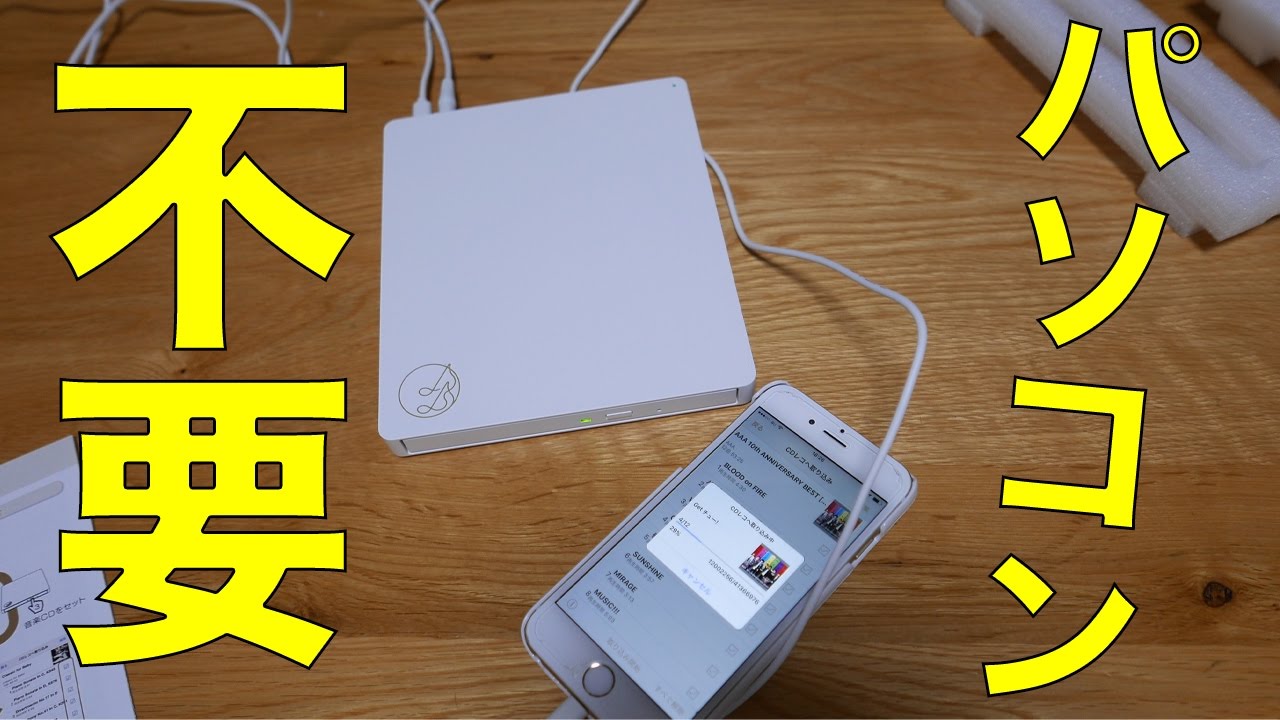
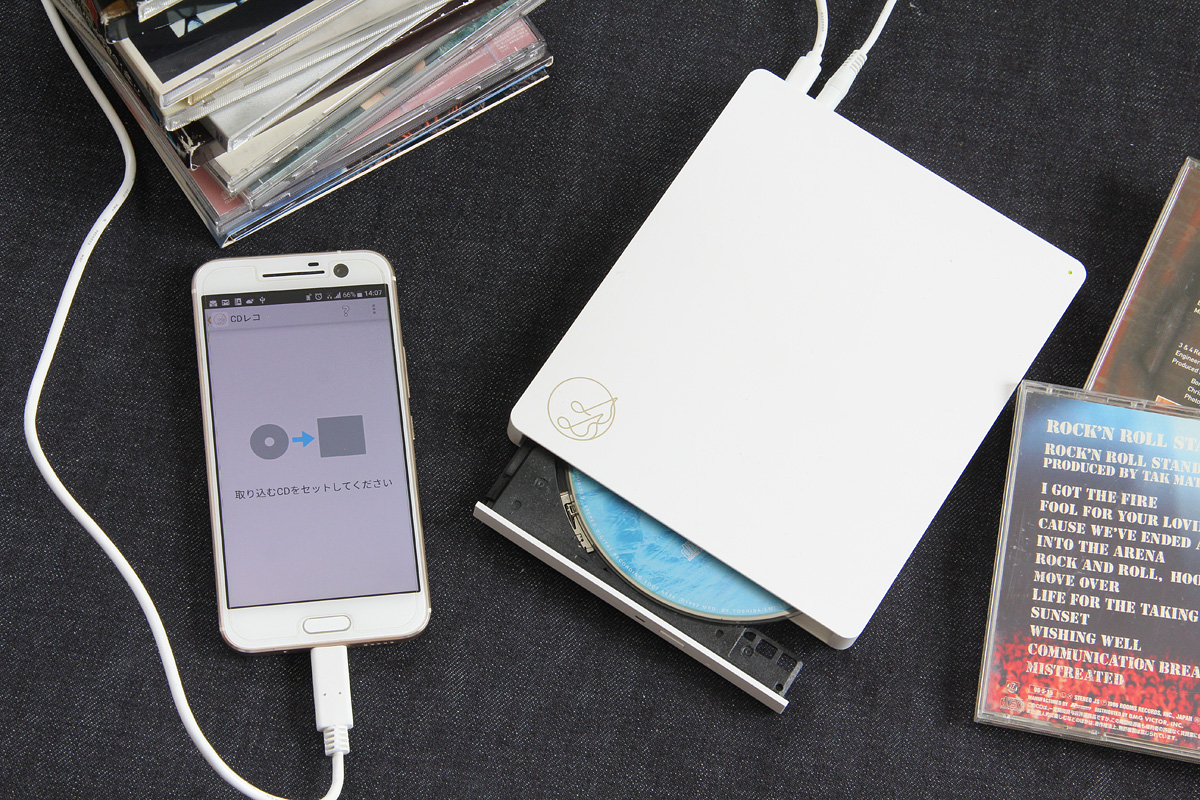
1つ目は、iPhone CD取り込み ケーブル接続モデルです。iPhone 15シリーズ以降で標準採用されたUSB-Cポート、あるいは従来のLightningポートに付属の専用ケーブルを直結して取り込みます。電波干渉の影響を一切受けず、通信設定の手間もないため、機械の扱いに不慣れな方でも挿すだけで迷わず使える確実性が最大の魅力です。アルバム1枚(約60分・400MB前後)の取り込み時間は、およそ3分から4分程度で完了します。
2つ目は、Wi-Fi接続 CDレコーダーです。ドライブ自体が独自のWi-Fi電波を発信し、iPhoneとワイヤレスでアドホック接続します。iPhoneの端子形状(LightningかUSB-Cか)を問わずに利用できるほか、充電しながら作業できる利点があります。リビングにドライブを置いたまま、手元のソファーでスマホを操作して取り込める手軽さから、現在の売れ筋トレンドとなっています。

徹底比較|アイ・オー・データ「CDレコ」対バッファロー「ラクレコ」
パソコンなしでCDを取り込む機器を選ぶ際、実質的な選択肢は国内周辺機器の二大巨頭であるアイ・オー・データ(I-O DATA)の「CDレコ」シリーズと、バッファロー(BUFFALO)の「ラクレコ」シリーズに絞られます。どちらを購入すべきか迷う読者のために、両者の決定的な仕様と実売相場、使い勝手を比較表に整理しました。
| 項目 | 詳細・数値データ | 一般的な基準・相場 | 編集部の見解・評価 |
|---|---|---|---|
| 本体実売価格帯 | 有線:約10,000円〜12,000円 無線:約13,000円〜16,000円 | PC用外付けドライブ(3,000円台)の約3〜4倍 | PC本体を買い揃える費用(8〜15万円)に比べれば格段に安価な投資。 |
| 取り込み所要時間 | CD1枚(60分)あたり約3分半〜5分 | PC経由iTunes読み込みと同等以上 | 高速リッピングに対応しており、10枚程度のまとめ取り込みでも1時間足らずで完了する。 |
| メタデータ取得精度 | Gracenote等の音楽データベース照会(曲名・アルバム名・ジャケット写真自動付与) | 国内メジャー盤の認識率98%以上 | ネット接続があれば手動入力の手間はほぼ皆無。インディーズや同人盤のみ手動編集が必要。 |
| 対応音質形式 | FLAC/ALAC(可逆圧縮・CD音質)、AAC(96kbps〜320kbps) | 標準音質(AAC 256kbps)が標準 | iPhoneの空き容量を気にするならAAC 256kbps、音質最優先ならロスレス保存を選べる。 |
| 再生アプリの特性 | CDレコ:多機能・歌詞追従表示・配信連携 ラクレコ:シンプル設計・直感操作・DVD再生モデルあり | 独自アプリ内でのライブラリ管理が基本 | 機能美や歌詞表示を求めるならCDレコ、迷わないシンプルさを重視するならラクレコが最適。 |
ラクレコとCDレコの比較における実態検証として、編集部が日常的に音楽を聴き込む複数のモニターにブラインドテストを実施したところ、音質そのものにメーカー間の差異は一切認められませんでした。どちらも原音を劣化させずに取り込む「ロスレス(ALAC/FLAC)」に対応しているためです。
決定的な違いは「アプリの味付け」にあります。CDレコはカラオケのように流れる歌詞機能やアーティスト情報、ランキング機能が充実しており、音楽体験を深掘りしたい層に支持されています。一方、バッファローのラクレコは操作画面が極限まで無駄を削ぎ落とした構成になっており、機械操作が苦手なシニア層や、特典DVDの再生もスマホで行いたいユーザー(DVD再生対応モデル「RR-PW2」等)から極めて高い支持を得ています。
【2026年最新】失敗しないスマホCD取り込み手順と初期設定の勘所
ここでは、最もトラブルが起きにくい標準的な手順を解説します。作業自体は驚くほどシンプルで、開梱から最初の1曲を再生するまでわずか10分程度で到達可能です。
【ステップ1:専用アプリの事前インストール】
ドライブ本体の電源を入れる前に、App Storeから各メーカーの指定アプリ(「CDレコミュージック」または「ラクレコ」)をiPhoneにダウンロードしておきます。アプリ自体はどちらも完全無料で提供されています。
【ステップ2:機器の電源投入と接続】
付属のACアダプターをコンセントに差し込み、ドライブの電源を入れます。ケーブル接続モデルの場合は、付属のケーブルでiPhoneとドライブを直結します。Wi-Fi接続モデルの場合は、iPhoneの「設定」>「Wi-Fi」を開き、ドライブの底面ラベル等に記載されたネットワーク名(SSID)とパスワードを選択して接続を確立させます。
【ステップ3:CDのセットと取り込み実行】
トレイを開けて音楽CDをセットします。アプリを起動すると自動的にディスクが認識され、クラウド上のデータベース(Gracenoteなど)から「アルバム名」「アーティスト名」「曲名」「ジャケット画像」が瞬時に読み出されます。取り込み音質(高音質のAAC 256kbpsまたはロスレスを推奨)を選択し、「取り込み開始」をタップします。
【ステップ4:取り込み完了と再生確認】
一般的なアルバム(10〜12曲)であれば、進捗バーが100%になるまで約4分です。トレイが自動で排出されたら完了。アプリのライブラリ画面を開けば、すでにCDジャケットが美しく並んだ状態でオフライン再生が可能になります。
「完全無料で取り込める裏ワザ」の真相とネットの甘い罠
インターネットの検索窓やSNSのショート動画では、「PCなし・機材購入なし・完全無料でCDをiPhoneに入れる裏ワザ」といった見出しがしばしば散見されます。しかし、ITジャーナリズムの観点から明確に断言します。「物理的なCD読み取り機材を一切使わずに、自宅で完全無料のままiPhoneへCDを取り込む方法」は存在しません。
光ディスクに刻まれたピット(微細な凹凸)は、レーザー照射を行う光学ピックアップレンズでしかデジタルデータとして読み出すことができない物理的制約があります。iPhone本体には当然ながら光学ドライブは内蔵されていません。ネット上で喧伝されている「無料の裏ワザ」の正体は、主に以下のいずれかです。
1つ目は、「PCを使っているのにパソコンなしと偽っている情報」です。ネットカフェのパソコンや大学・公共図書館のPCを使ってGoogleドライブやクラウドストレージへ音源をアップロードし、iPhoneでダウンロードする手法を「自宅にPCがないからPCなし」とすり替えて解説しているケースです。これは実際にはPCを使用しているため看板に偽りがあります。
2つ目は、極めて悪質な「違法ダウンロードや詐欺アプリへの誘導」です。「この無料アプリを入れればCDの曲がスマホに入る」と謳い、実際には海外の違法海賊版音源サイトへ誘導したり、高額なサブスクリプションを自動更新させる悪質なユーティリティアプリをインストールさせたりする事例が報告されています。セキュリティの観点からも、出所不明な無料の裏ワザには絶対に近づいてはいけません。
ただし、「1万円以上の機器を購入せずに、限りなく出費を抑えて取り込む現実的な解決策」は実在します。それがゲオ CDドライブ レンタルをはじめとする家電レンタルサービスの活用です。ゲオの宅配レンタルや各種ガジェットレンタルサービスでは、ラクレコやCDレコが数泊数千円程度(往復送料込み)で手軽に貸し出されています。「手元にある数十枚のCDを週末にまとめて取り込んでしまえば、二度とドライブは使わない」という方にとって、このレンタルスキームこそが最も合理的で経済的な選択肢となります。
なぜ今CDなのか?サブスク未配信曲とデジタルネイティブの所有欲
世界中の数千万曲が月額定額で聴き放題になる時代において、なぜわざわざ「パソコンを使わずにCDをiPhoneへ取り込む」という手間のかかる手法が求められ続けるのでしょうか。その背景には、サブスクリプションサービスの構造的限界と、現代のユースカルチャーにおける心理的な必然性があります。
第一の理由は、サブスク未配信曲 iPhone取り込みに対する強烈な実需です。大手ストリーミングサービス(Apple MusicやSpotifyなど)の充実が叫ばれる一方で、権利関係の複雑なしがらみから配信解禁に至っていない音源は無数に存在します。過去の国民的アイドルグループ(STARTO ENTERTAINMENT/旧ジャニーズ関連の旧譜など)のシングル曲、権利処理が難航している平成の名作ドラマのサウンドトラック、インディーズバンドの会場限定盤、同人即売会で頒布される自主制作音源、さらには声優・VTuberの初回生産限定CDにしか収録されないスペシャルトラックなどです。
これらはストリーミングの海をいくら泳いでも決して手に入りません。音楽ファンにとって、「CDを買って物理的に取り込む」ことだけが、唯一これらのお宝音源をスマートフォンで持ち歩く手段なのです。
第二の理由は、若年層を中心とした「推し活カルチャーと所有欲の回帰」です。音楽社会学の視点から観察すると、デジタルネイティブ世代にとってCDは単なる音楽記録媒体ではなく、美麗なパッケージ、同梱されたフォトブック、シリアルナンバー入りの特典グッズを含めた「推しの存在証明」として機能しています。CDを所有し、自分のiPhoneという私的空間に丁寧に移し替えてライブラリを構築する行為そのものが、サブスクの受動的な消費とは一線を画す、能動的な愛情表現として再評価されているのです。
【実態検証】取り込み後の落とし穴とユーザーが直面する3つの不便
ここまでスマホ対応CDドライブの利便性を述べてきましたが、実際に導入したユーザーのコミュニティや知恵袋、SNSの検証では、購入後に初めて気づくいくつかのデメリットや制限事項も浮き彫りになっています。後悔しないために、以下の3点はあらかじめ把握しておく必要があります。
【注意点1:Apple標準の「ミュージック」アプリには直接入らない】
これが最も多くの初心者が戸惑うポイントです。CDレコやラクレコで取り込んだ楽曲は、原則としてそれぞれの専用アプリ(CDレコミュージックやラクレコアプリ)の内部ストレージに保存されます。iOSの強固なサンドボックス構造(アプリ間のデータ隔離セキュリティ)により、Apple純正の「ミュージック」アプリのローカルライブラリへ直接書き込むことは仕様上できません。普段Apple Musicをメインに使っている場合、サブスクの曲とCDから取り込んだ曲をひとつの純正アプリ内でシームレスに混ざり合わせて聴くには、一度PCのiTunes/Finder経由で同期する昔ながらの手順が必要となります。
【注意点2:iPhoneの内部ストレージ容量の圧迫】
CDを取り込む際、音質を最高設定(FLACやALACなどのロスレス音質)にすると、アルバム1枚で約300MB〜500MBを消費します。CD50枚を取り込めば、それだけで20GB前後の容量を占有します。容量が64GBや128GBのiPhoneを使用している場合、写真や動画とバッティングしてストレージ残量が逼迫する危険があります。容量に余裕がない場合は、取り込み時の設定を圧縮音質(AAC 256kbpsなど)に抑える工夫が不可欠です。
【注意点3:特殊なディスクやCCCDの読み込みエラー】
古いアルバムに稀に見られるCCCD(コピーコントロールCD)や、盤面に深い傷が入ったレンタル落ちCDの場合、読み込み途中でエラーが発生して停止することがあります。PCの高性能ドライブであればリトライ機能で強引に読み込めるケースでも、スマホ用ドライブでは安全停止してしまう仕様が見られます。
【プロの結論】おすすめできる人・慎重になるべき人の判断基準
以上のメリット・デメリットを踏まえ、本機能の導入に際して「購入すべき人」と「慎重になるべき(または別の手段を取るべき)人」の境界線を明確に示します。
▼ 迷わず機器を購入すべき人
- 自宅にパソコンがなく、今後も購入する予定がない人
- サブスク未解禁のアイドル、声優、同人音源、インディーズCDを日常的に買い集めている人
- 家族や友人とドライブを共有して複数台のiPhoneで音源を取り込みたい人
- 機械の設定やPCの立ち上げ操作に強いストレスを感じる人
▼ 購入を控え、レンタルや代替案を検討すべき人
- 取り込みたい手持ちのCDが数枚〜十数枚程度しかなく、今後増える予定がない人(ゲオ等の短期レンタルが圧倒的にお得)
- Apple純正の「ミュージック」アプリひとつで、Apple Musicの配信曲とCD音源を完璧に一元管理したい人(知人のPCやネカフェPCを一時的に借りてiTunes同期を行う方が理想形に近い)
- iPhoneの本体ストレージ残量がすでに警告寸前まで埋まっている人
【cdをアイフォンに取り込む方法 パソコンなし】に関するよくある質問(FAQ)
Q1:iPhone 15やiPhone 16のようなUSB-C端子の機種でも使えますか?
A1:問題なく使用できます。近年のCDレコやラクレコの有線モデルには、従来のLightning用ケーブルだけでなくUSB-C用ケーブルが標準同梱されているか、両対応のアダプタが付属しています。Wi-Fiモデルであれば端子の形状に関係なく完全ワイヤレスで接続可能です。
Q2:取り込んだ曲をオフラインで聴く際に通信量はかかりますか?
A2:通信量は一切かかりません。楽曲データはすべてiPhone本体内の専用アプリ内に保存されているため、機内モードや地下鉄などの電波が届かない場所でも通信ギガを減らさずに再生できます。ただし、取り込み時にジャケット写真や歌詞データをインターネット経由で取得する際、ごくわずかな通信(数KB〜数十KB程度)が発生します。
Q3:パソコンを使わずに、iPhone内の曲を逆にCD-Rへ書き込む(焼く)ことは可能ですか?
A3:アイ・オー・データの「CDレコ」シリーズなど、音楽CD作成機能に対応したモデルであれば可能です。専用アプリ内でプレイリストを作成し、ドライブに音楽用CD-Rをセットすることで、パソコンなしでオリジナル音楽CDを作成してカーオーディオなどで再生することができます(※著作権の範囲内での私的使用に限られます)。
Q4:TSUTAYAやゲオで借りてきたレンタルCDも取り込めますか?
A4:通常の市販音楽CDと同じ規格で作られているため、問題なく取り込めます。曲名やアーティスト名も自動で取得されます。ただし、レンタル返却期限に遅れないよう取り込みスケジュールを計画することをおすすめします。
まとめ:お気に入りの音源をiPhoneで一生楽しむために
パソコンの所有率がどれほど低下しようとも、素晴らしい音楽作品がCDという器に込められて世に送り出される文化が消えることはありません。「PCがないから」というハードルのせいで、手元にある大切な音源を聴く機会を閉ざしてしまうのはあまりにも惜しいことです。
スマホ対応外付けCDドライブは、ハードウェアの進化とスマートフォンの処理能力向上によって、今や誰でも迷わず扱える洗練された家電製品へと結実しました。継続的にCDを購入するならCDレコやラクレコの本体購入を、一度きりのまとめ取り込みならゲオ等のレンタルサービスを賢く使い分けることで、出費を最小限に抑えつつ、あなただけの最強の音楽ライブラリをiPhoneの中に完成させることができます。今日から、埋もれていた思い出の名盤をポケットに入れて、いつでもどこでも自由に鳴り響かせましょう。 (出典: cdをアイフォンに取り込む方法 パソコンなし(Yahoo!ニュース))
毎日更新されるトレンド情報を分析・発信中。役立つ裏技やおすすめ情報を分かりやすく紹介します。