パソコンなしでCDをUSBに取り込む方法!車ナビ対応2026年版
「自宅にパソコンがないけれど、手持ちの音楽CDをUSBメモリに移して車のナビで聴きたい」「新車に買い替えたらCDスロットが廃止されていて愕然とした」という相談が、カーライフやオーディオ関連のコミュニティで急増しています。自動車メーカー各社の最新モデルではディスプレイオーディオの標準化が進み、長年親しまれたディスクスロットは急速に姿を消しました。
結論から言えば、パソコンを一切使わずに音楽CDをUSBメモリへ取り込む方法は確立されています。専用のダビング機やUSBダイレクト録音に対応したミニコンポ、スマートフォン連携型の光学ドライブなどを活用すれば、機械操作が苦手な方でもボタン一つで完結します。機器の選び方から車載環境特有のファイル形式の罠まで、失敗しないための実践手順を徹底解説します。
📌 【この記事の重要ポイントまとめ】
- 要点1:パソコンがなくても「ダイレクト録音対応CDコンポ」「パソコン不要CDダビング機」「スマホ中継」の3ルートでUSB保存が可能。
- 要点2:車載ナビで再生する場合、USBメモリのフォーマット形式は「FAT32」、音声形式は「MP3(推奨ビットレート256〜320kbps)」が鉄則。
- 要点3:コストをかけたくない場合は、数百円で利用できるネットカフェのPCブースを活用した一括取り込みが最も経済的。
パソコンなしでCDをUSBに取り込む方法はある?専用機材で叶うワンタッチ録音の真実
「パソコンを持っていないから、CDの音楽をUSBメモリに移すのは無理だ」と諦める必要はありません。専用のオーディオ機器や周辺機器を導入すれば、PCのOS立ち上げや専用リッピングソフトの操作を挟むことなく、ワンタッチでCDからUSBメモリへのデジタルダビングが可能です。
現在流通しているPCレス取り込み手法は、大きく分けて次の4系統に集約されます。
第1に、本体にUSBポートを標準装備したCDコンポ USBダイレクト録音モデルの利用です。JVCケンウッドやパナソニックなどの主要メーカー製コンポには、CDスロットにディスクを入れ、前面の端子にUSBメモリを挿して「録音ボタン」を押すだけで、自動的にCDの楽曲をMP3形式へエンコードしながら書き込む機能が備わっています。
第2に、家電通販や量販店で根強い支持を集めるパソコン不要CDダビング機おすすめ製品群(マルチオーディオレコーダー)です。山善やとうしょう、クマザキエイムなどが展開する据え置き型機器で、CDドライブとUSBスロット、SDカードスロットが一体化しており、液晶画面の指示に従うだけで等速あるいは倍速ダビングが行えます。
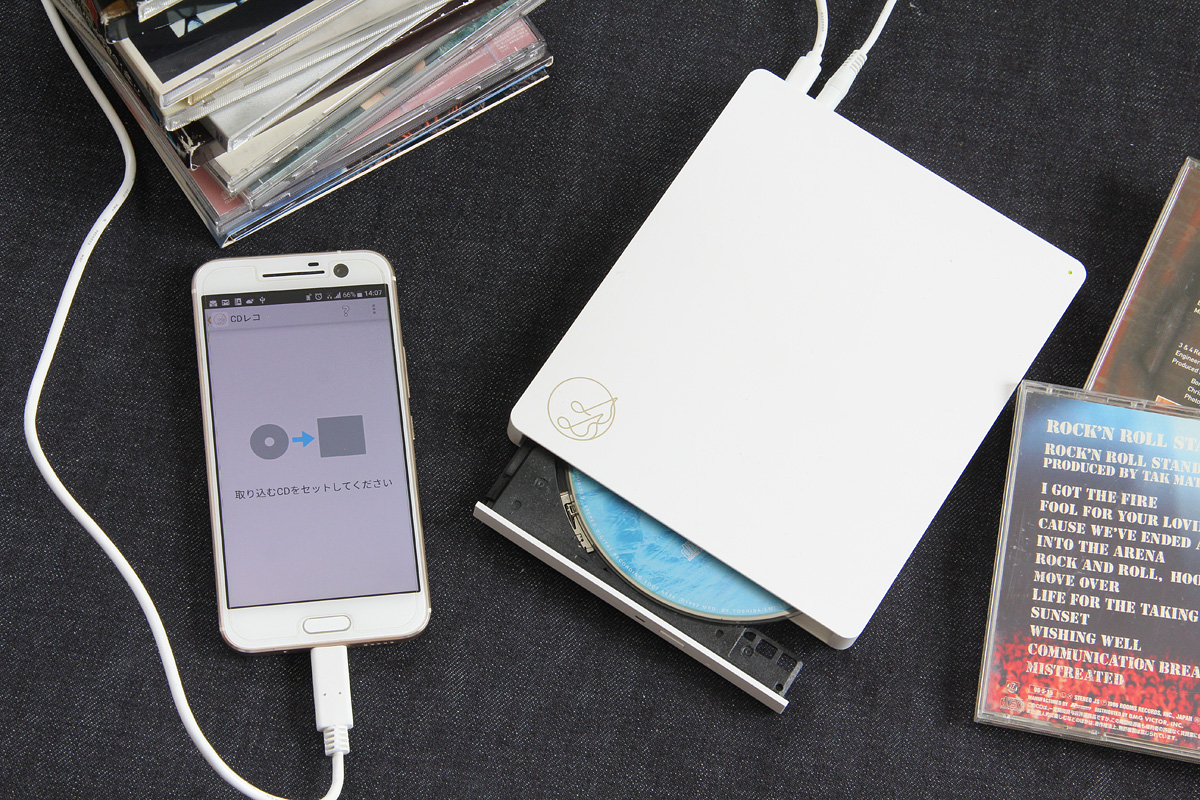
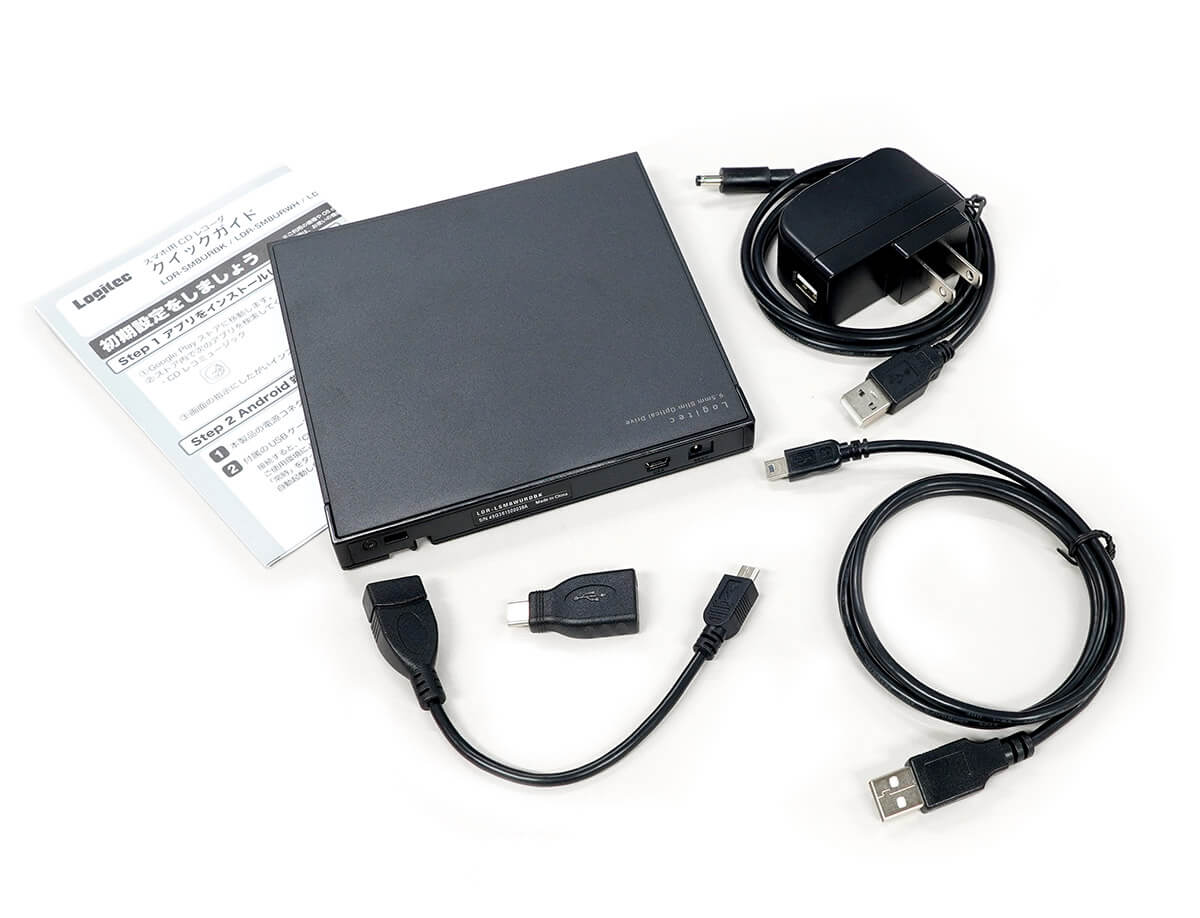
第3に、アイ・オー・データ機器の「CDレコ」やバッファローの「ラクレコ」といったスマホ経由CD取り込みUSB転送の応用です。スマートフォンを母艦としてCDを取り込み、市販のType-C/Lightning対応デュアルUSBメモリやファイル管理アプリを介してUSBメモリへデータを書き出します。
第4に、機材の新規購入を避けたい層に向けたネットカフェCD取り込みUSB保存です。「快活CLUB」をはじめとする複合カフェの備え付けPCとディスクドライブを使い、短時間で手持ちのCD資産をまとめてUSBメモリへ落とし込む手法が広く活用されています。
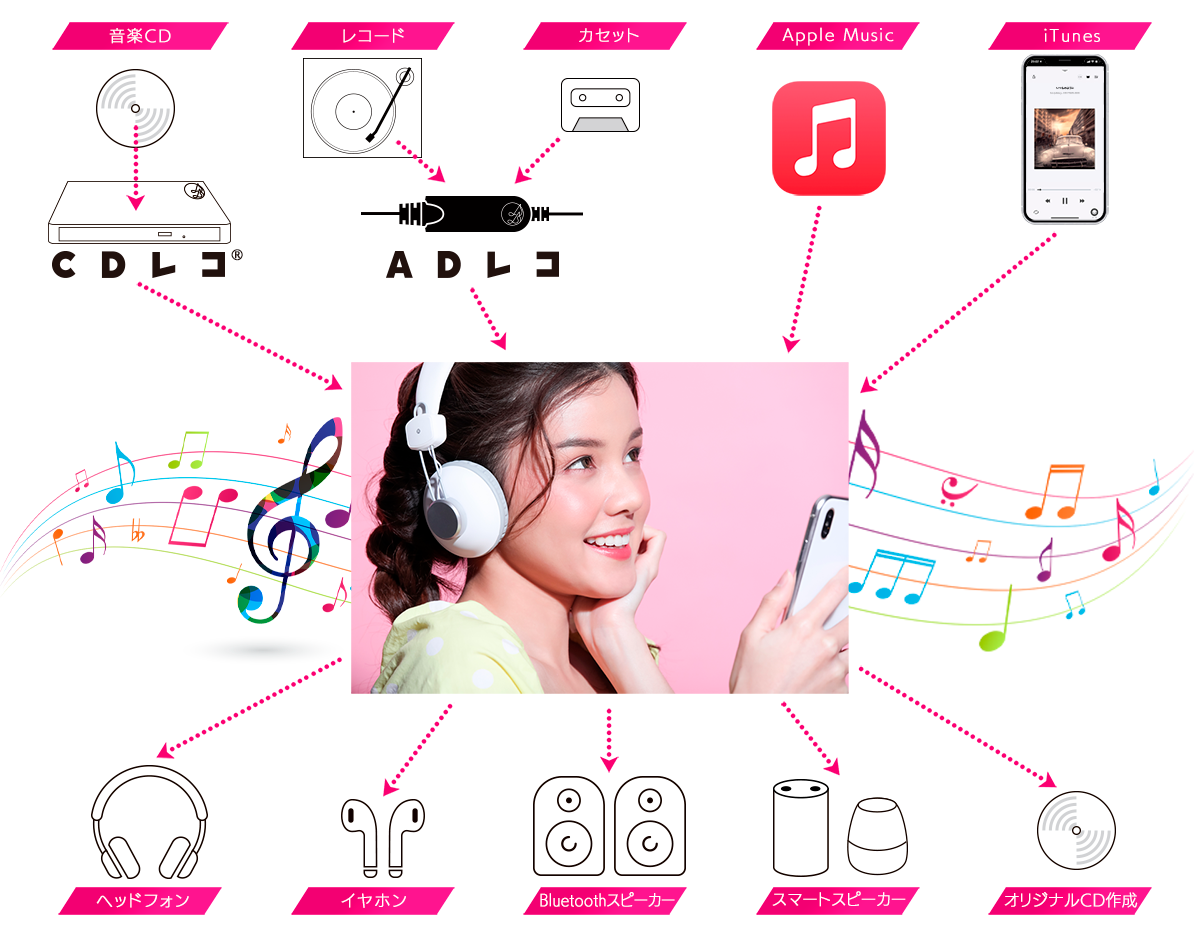
【2026年最新CDダビング機器比較】手軽さと音質で選ぶ4つのルート検証
パソコンなしでCDをUSBメモリ化するアプローチは、初期費用、ダビング速度、音質、そして作業の簡便さにおいて明確なトレードオフが存在します。利用スタイルに合致した最適な手段を選ぶため、主要4手法のスペックと実勢数値を比較検証しました。
| 取り込み方式 | 詳細・数値データ | 一般的な基準・相場 | 編集部の見解・評価 |
|---|---|---|---|
| CDコンポ(USBダイレクト録音) | 録音速度:等速〜2倍速 変換形式:MP3(128〜192kbps) | 本体実売価格:13,000円〜28,000円前後 | 据え置きスピーカーとしても常用可能。操作の確実性は最高峰。 |
| マルチオーディオレコーダー | 録音速度:等速〜倍速 変換形式:MP3(通常128kbps固定) | 本体実売価格:9,000円〜18,000円前後 | レコードやカセットテープのデジタル化も同時に行いたい層に最適。 |
| スマホ連携ドライブ(CDレコ/ラクレコ等) | 録音速度:高速(1枚あたり約3〜5分) 変換形式:FLAC/AAC/MP3(可変設定) | 本体実売価格:10,000円〜15,000円前後 | 取り込み自体はスマホ内保存。USBへの移管に二重の手順を要する。 |
| ネットカフェ備え付けPCの活用 | 録音速度:高速ドライブ(8〜24倍速) 変換形式:自由(128〜320kbps MP3等) | 利用料金:1時間あたり約500円〜800円 | ハードウェア購入費ゼロ。大量のCDを一気に処理するならコスパ最強。 |
製品選びで注目すべきはMP3変換ビットレート高音質の実現可否です。通販サイトで安価に販売されている一部の無名ブランド製ダビング機では、ビットレートが「128kbps」に固定されているケースが散見されます。室内でBGMとして流す分には問題ありませんが、車載スピーカーやロードノイズが混ざる環境下では、シンバル等の高音域の濁りや低域の輪郭消失が目立つ要因となります。音質を重視する場合は、最低でも192kbps以上、可能であれば320kbps CBR(固定ビットレート)でエンコードできる機器を選択するのが賢明です。
【実態検証】車のナビで聴くCD録音方法とカーオーディオ現場のリアル
日本自動車工業会(JAMA)および主要カーナビメーカーの動向データによると、国産新車における光学ディスクドライブ(CD/DVD)の非搭載率は年々増加しており、標準搭載モデルはごく一部のプレミアム層や商用車向けに限定されつつあります。現場のユーザーからは切実な声が上がっています。
「愛車の乗り換えでトヨタのディスプレイオーディオ車になった途端、長年集めてきた90年代J-POPのアルバムが聴けなくなった。スマホのサブスク配信には未解禁の曲も多く、手持ちのCDをUSBメモリ化するしか選択肢がなかった」(40代・ミニバンオーナーの手記より)
このように、車内エンターテインメントの主軸が物理ディスクからUSBメディアやストリーミングへと強制移行したことで、車のナビで聴くCD録音方法への需要が爆発しています。車載環境で確実に楽曲を再生するためのカーオーディオCDダビング手順は、次の4段階を踏むのが標準的な流れです。
ステップ1:USBメモリの初期化(フォーマット確認)
新品のUSBメモリを使用する場合、パソコンを使わずにフォーマットできるコンポやダビング機本体の初期化機能を使い、必ずファイルシステムが適合している状態にします。
ステップ2:音源のダイレクト録音
CDコンポまたは専用レコーダーにCDをセットし、録音先をUSBに指定してダビングを実行します。多くの機器ではCD1枚につき1つのフォルダが自動生成され、内部に連番付きのMP3ファイルが作成されます。
ステップ3:タグ情報・ファイル構成の確認
PCを介さない機器録音の場合、Gracenote等のインターネット楽曲データベースに接続できないため、ファイル名が「TRACK01.mp3」「TRACK02.mp3」といった無機質な表記になる仕様が一般的です。車載ナビ側で画面表示を整えたい場合は、CDテキスト対応の機器を選ぶか、一時的にスマホアプリ等でタグ情報を付与する工夫が求められます。
ステップ4:車両側USBポートへの接続とソース選択
車両のインパネやセンターコンソールにある音楽再生対応USBポート(給電専用端子と識別が必要)にメモリを挿入し、ナビ画面の「USB」ソースを起動して再生を開始します。
一般に知られていない盲点とネットの誤解|CDをUSBに取り込めない原因と対処法
「手順通りに作業したはずなのに、車のナビに挿しても『再生可能なファイルがありません』と弾かれる」「コンポがUSBメモリを認識しない」というトラブルは後を絶ちません。ここには、ネット上の簡易まとめ記事が見落としがちな技術的・構造的な罠が潜んでいます。代表的な不具合要因と対処法を解剖します。
盲点1:ファイルシステムの壁(FAT32 vs exFAT / NTFS)
ネット通販や量販店で現在市販されている64GB以上の大容量USBメモリは、工場出荷時に「exFAT」というフォーマットで出荷されているのが主流です。しかし、多くの車載純正ナビや社外オーディオ機器は「FAT32」形式しか認識しません。コンポ側で初期化できずにexFATのままダビングを進めてしまうと、車に持ち込んだ瞬間に読み込みエラーが発生します。PCなしで運用する場合、あらかじめ出荷時フォーマットがFAT32である「16GB〜32GBのUSBメモリ」を意図して選ぶのが最大の自己防衛策です。
盲点2:CDレコやラクレコの「直接保存」に対する誤認
ネット検索では「CDレコ USBメモリ 保存」や「ラクレコ USB直接保存」というフレーズが頻出しますが、厳密にはドライブ本体にUSBメモリを直接挿して単独で録音できるモデルは存在しません。これらの機器はWi-Fiまたはケーブルで「スマートフォン・タブレット」へ曲を移すためのデバイスです。USBメモリに移すには、一度スマホ本体の内部ストレージにリッピングしたのち、OTGアダプタ等を介してスマホから外付けUSBメモリへ曲データをエクスポート(書き出し)する「2段階の工程」が必要となります。
盲点3:過剰なハイレゾ・可逆圧縮フォーマットの選択
高音質を求めるあまり、非圧縮のWAVやハイレゾFLACで取り込もうとするケースがありますが、車載ナビ側のデコーダーが古いと非対応となり、無音スキップやシステムフリーズを引き起こします。互換性と高音質のバランスにおいて、「MP3形式(固定320kbps)」または「AAC形式(256kbps)」を選択することが、あらゆる車載機で確実に鳴らすための黄金律です。
盲点4:特殊仕様ディスク(コピーコントロールCD等)の制限
2000年代初頭に流通したコピーコントロールCD(CCCD)や、海外製の独自プロテクトがかかったディスクは、スタンドアロンのダビング機でTOC(目次データ)を正しく読み込めず、途中で録音停止する不具合が報告されています。この場合は、光学ピックアップの読み取り許容幅が広いPC用マルチドライブを使い、エラー訂正を効かせながらリッピングする回避策が必要になります。
スマホ経由CD取り込みUSB転送の裏ワザとネットカフェCD取り込みUSB保存の実用性
「自宅に据え置きコンポを置くスペースはない」「機材購入に何万円も出せない」というユーザーに向けて、現場で編み出された現実的な代替ルートを検証します。
スマホとOTGアダプタを駆使した「中継型」データ転送
CDレコやラクレコを所持している、あるいは知人から借りられる場合、スマートフォンを中継基地にする手法が有効です。
取り込み手順は以下の通りです。まず各専用アプリ(「CDレコミュージック」や「ラクレコ専用アプリ」)を使い、スマートフォンのローカルストレージへCDを取り込みます。次に、iPhoneであれば「ファイル」アプリ、Androidであれば「Files」アプリを開きます。スマートフォンの充電端子(Type-CまたはLightning)にUSB変換アダプタを装着し、FAT32形式のUSBメモリを接続。端末内の音楽保存フォルダから該当のアルバムフォルダを選択し、外付けドライブ領域へ「コピー・貼り付け」を実行します。
この手法の最大の利点は、スマートフォンの通信機能によりアルバム名、アーティスト名、ジャケット写真などのGracenote楽曲メタデータが自動付与される点です。車載ナビがID3タグの読み込みに対応していれば、ナビ画面に美麗なジャケット写真と曲名が反映され、快適な選曲環境が手に入ります。
最も安価で確実な選択肢:ネットカフェのブース活用
手元に数十枚単位のCD資産があり、機器の購入予算を抑えたい場合の最適解は、全国展開されているインターネット複合カフェの利用です。店内PCには光学ディスクドライブが標準装備されているブースが多く、入店時に「DVD/CDドライブ付き席」を指定すれば誰でも利用できます。
Windows標準機能の「Windows Media Player」を起動し、取り込み形式を「MP3」、音質を最高品質の「320kbps」にセット。USBスロットに持参したUSBメモリを直挿しし、取り込み先フォルダをUSBメモリ直下に指定するだけで、1枚あたりわずか2〜4分程度でリッピングが完了します。フリードリンクを楽しみながら1〜2時間のブース滞在費(約1,000円前後)を支払うだけで、数万円の専用機器を購入することなく、完全にタグ情報の揃った高品質な音楽USBメモリを構築できます。
【プロの結論】デジタル移行期における機材選択の判断基準
かつて昭和から平成にかけて、人々はお気に入りの楽曲をカセットテープやMDへ丹念にダビングし、自分だけのベストアルバムを車内に持ち込みました。令和の現在、音楽メディアは物理パッケージからクラウドやサブスクリプションへと不可逆な移行を遂げています。しかし、特定のアーティストの限定盤、ゲームのサウンドトラック、地域文化に根ざした民謡やインディーズ音源など、サブスクリプションのカタログには絶対に並ばない貴重な文化財産がCDという形で個人の手元に残されています。
情報機器の扱いに長けた若年層と、デジタル移行に取り残されがちなシニア層の間で「デジタルデバイド」が叫ばれる昨今、無理に高価なPC環境を構築する必要はありません。自身の所有するCDの総数、予算、そして技術的なリテラシーに応じて、冷静に機材を選択することが求められます。
【専用ダビング機やUSBコンポの導入をおすすめできる人】
・手元に50枚以上のCDがあり、今後も少しずつ車用USBメモリに追加していきたい方
・スマートフォンのファイル操作やクラウド連携に苦手意識があり、物理ボタンの「録音」操作で直感的に完結させたい方
・リビングや寝室で聴く日常用BGMプレーヤーとしても活用したいシニア・ミドル世代
【専用機材の購入を慎重に考えるべき人】
・車で聴きたいCDが10枚〜20枚程度と限定されている方(ネットカフェでの一括取り込みの方が費用対効果が高い)
・アルバムジャケットや正確な曲名表示を車載ナビ画面に完璧に映し出したいこだわり派(メタデータ付与機能のない安価なダビング機では期待外れに終わるリスクがある)
【cdをusbに取り込む方法 パソコンなし】に関するよくある質問(FAQ)
Q1:CDレコやラクレコ本体のUSBポートにUSBメモリを直接挿せば録音できますか?
A1:本体への直接録音はできません。CDレコやラクレコは「スマートフォン・タブレット専用のドライブ」として設計されているため、必ず端末への取り込みを一度挟む必要があります。スマホ内に保存した楽曲データを、ファイル管理アプリやOTGアダプタを使ってUSBメモリに書き出す二段階の作業が必要です。
Q2:車のナビにUSBメモリを挿しても曲が認識されない・再生できない原因は何ですか?
A2:最大の原因はUSBメモリの「フォーマット形式(ファイルシステム)」です。大容量USBメモリで標準採用されている「exFAT」や「NTFS」は多くのカーナビで非対応となっており、「FAT32」形式へのフォーマットが必要です。また、フォルダ階層が深すぎる場合や、1フォルダ内の曲数がナビ側の制限(例:255曲以内)を超えている場合も読み込みエラーとなります。
Q3:車載スピーカーでいい音で聴くための推奨録音設定は?
A3:音声フォーマットは最も汎用性の高い「MP3」を選び、ビットレートは「256kbps」または「320kbps」の固定ビットレート(CBR)に設定するのが理想的です。128kbpsなどの低ビットレートでは走行時のノイズと重なった際に音が痩せて聴こえやすくなります。また、WAVやFLACはナビ側のデコーダー仕様によって再生不可となるリスクがあるため避けるのが安全です。
まとめ:今後の動向と失敗しないための判断基準
自動車のコックピットから光学ドライブが消え去った現在、CDからUSBメモリへのダビングは、大切な音楽資産を車内で守り続けるための必須テクニックとなりました。パソコンを所有していなくても、ダイレクト録音対応のCDコンポやマルチオーディオ機器、さらにはネットカフェのブース環境を柔軟に活用することで、何ら不自由なく目的を果たすことが可能です。
機材選びの成否を分けるポイントは、「USBのフォーマットがFAT32であること」「十分なMP3ビットレートが確保できること」の2点に集約されます。自身のライフスタイルと手持ちのディスク枚数に見合った最適なルートを選択し、お気に入りの音楽とともに快適なドライブ環境を構築してください。 (出典: cdをusbに取り込む方法 パソコンなし(Yahoo!ニュース))
SEOライティングとマーケティング戦略の専門家。分かりやすい解説記事で定評があります。