ICOCAのiPhone移行で失敗しない全手順!カード取り込みの盲点と定期券引き継ぎ
関西圏をはじめ全国の鉄道路線やバス、コンビニ決済で毎日の生活に深く根付いている交通系ICカード「ICOCA」。手持ちのカードをiPhoneの「Apple Pay」へ移行すれば、駅の券売機に並んで現金を投入する手間や、財布からカードを探すストレスから一瞬で解放されます。しかし、いざ手持ちのICOCAカードを取り込もうとしたり、新しいiPhoneへ機種変更する段階になって「なぜかカードを読み取れない」「定期券が消えてしまったように見える」といったトラブルに直面する利用者が後を絶ちません。
特に現在、Apple Account(旧Apple ID)のセキュリティ仕様やJR西日本のシステム要件、さらには「WESTERポイント連携」による還元ルールなど、事前に把握しておくべき技術的・運用的なポイントが複数存在します。改札前で立ち往生するような最悪の事態を防ぐために、JR西日本公式の発表資料や取材データ、利用者のトラブル事例をもとに、正しい移行ステップと見落としがちな盲点を余すところなく解説します。
📌 【この記事の重要ポイントまとめ】
- 要点1:手持ちのICOCAカードをiPhoneに取り込むと、カード内の残高に加えて預かり金(デポジット)500円分がそのままチャージ残高へ自動加算され、元のカードは即座に使用不能(再利用不可・破棄推奨)となる。
- 要点2:記念ICOCAや子ども用ICOCA、磁気定期券、あるいは「改札内に入場したままの状態」では移行手続きが完了せずエラーになるため、事前のステータス確認が必須。
- 要点3:機種変更時の残高移行は旧端末のウォレットから一度「削除(サーバ退避)」し、同一のApple Accountで新端末に再追加する手順を踏むことで、定期券情報も含めて安全に引き継ぎが完了する。
【2026年最新手順】ICOCAをiPhoneへ移行する2つの王道ルートと具体的ステップ
iPhoneでICOCAを利用開始するには、大きく分けて「手持ちの物理ICOCAカードを取り込む方法」と「ICOCAアプリまたはウォレットアプリから新規発行する方法」の2つのルートが存在します。すでに通勤・通学定期券を利用している場合や、長年使ってきたカード残高をそのまま引き継ぎたい場合は、前者の取り込み手続きを選択します。
ルートA:手持ちのICOCAカードをウォレットアプリで取り込む手順
物理カードからの移行は、iPhoneに標準搭載されている「ウォレット」アプリを使用します。JR西日本公式のアナウンスに基づいた確実な手順は以下の通りです。
- 事前準備:iPhoneの「設定」を開き、日本地域が設定されていること、およびiOSが最新バージョンにアップデートされていることを確認します。
- カードの追加開始:「ウォレット」アプリを起動し、画面右上の「+」ボタンをタップして「交通系ICカード」を選択します。
- ICOCAの選択:リストから「ICOCA」を選び、「お手持ちのカードをお手元にご用意ください」の画面で「続ける」をタップします。
- カード情報の入力:手持ちのICOCA裏面に記載されている「カード番号(JWから始まる英数字)」の下4桁、および生年月日(大人用通勤定期券や記名式ICOCAの場合)を正確に入力します。
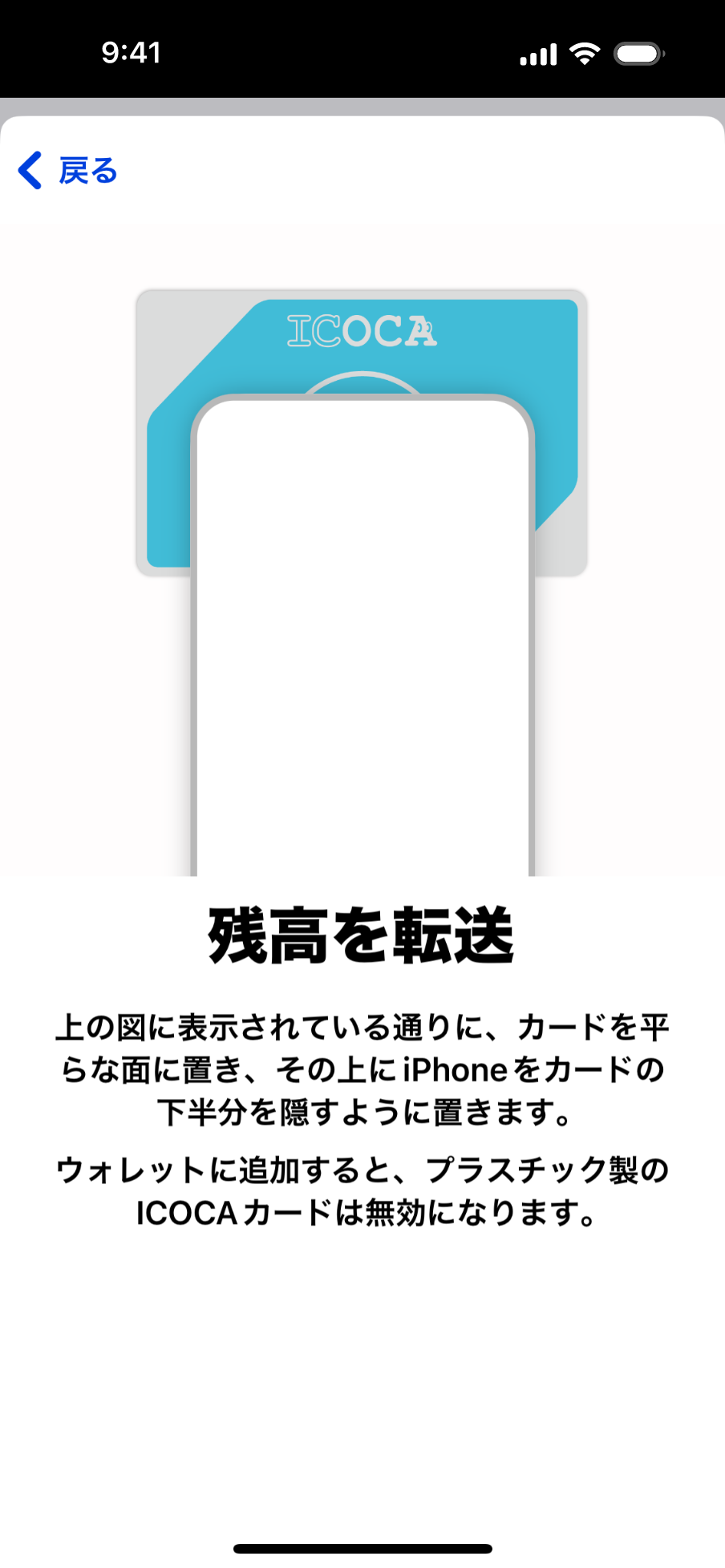
- 端末背面での読み取り:iPhoneの上部背面(カメラレンズの横付近)を平らな机の上に置き、その上にICOCAカードを重ねて密着させます。「カードを追加中」のプログレスバーが完了するまで、端末とカードを絶対に動かさず静止させます。
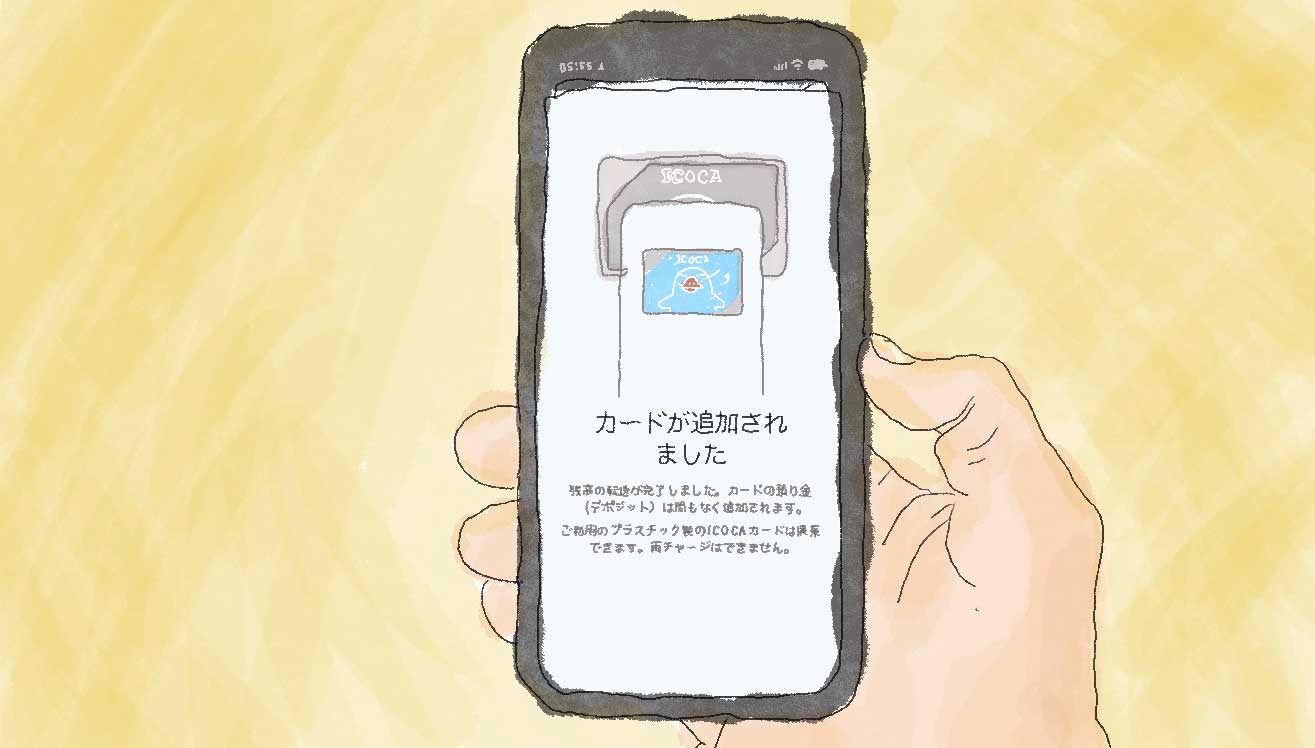
読み取りが完了した瞬間、元の物理カードに預けていたデポジット500円がSF残高に上乗せされ、画面上に反映されます。元のプラスチック製カードはICチップの機能が無効化されるため、駅窓口へ返却してもデポジットが現金で戻ってくることはありません。ハサミを入れて各自で破棄することが公式から推奨されています。
ルートB:ICOCAアプリで新規発行・WESTERポイント連携を行う手順
手元にカードがない場合や、SMART ICOCAから完全に切り替えたい場合は、App Storeから「ICOCAアプリ」をダウンロードして新規発行するのが合理的です。JR西日本が提供するICOCAアプリを経由することで、クレジットカードチャージの設定や、JR西日本グループの共通ポイント「WESTERポイント」の利用登録が極めてスムーズに行えます。
発行手数料は無料であり、クレジットカード(Visa、Mastercard、JCB、American Express)から最低1,000円単位での初期チャージを行うだけで即時に利用可能となります。日々の乗車やショッピングでポイントを貯め、それを1ポイント=1円としてチャージへ充当したい場合は、WESTER会員登録との連携が不可欠です。
カードを取り込めない意外な落とし穴|ICOCA移行できない理由とJR西日本の公式要件
iPhoneのICOCA移行において、もっとも質問や相談が集中するのが「読み取りエラーが発生して先に進めない」という現象です。JR西日本の公式仕様や現場のサポートデスクに集まる事例を精査すると、技術的な接触不良だけでなく、契約上の制約に起因する見落としが浮き彫りになります。
1. 移行対象外のカードを使用しているケース
すべてのICOCAがiPhoneに取り込めるわけではありません。以下のカードはApple Payのシステム仕様上、取り込みが制限されています。
- こどもICOCA:生年月日による年齢制限および有効期限管理の観点から、iPhoneへの取り込みは一切できません。
- 記念デザインICOCA・特殊な印字カード:一部の限定記念カードや、印字が特殊なカードはシステム側でエラーを返す場合があります。
- 磁気定期券:裏面が黒や茶色の磁気式定期券は直接iPhoneに取り込めません。駅の券売機等で一度「物理ICOCA定期券」に切り替えてから移行する必要があります。
- 他社発行のICカード:Suica、PASMO、PiTaPa、TOICA、manaca、nimoca、SUGOCA、はやかけん、Kitacaなどの他社カードをICOCAとして取り込むことは不可能です。
2. SMART ICOCA移行の特殊な制約
JR西日本のクレジットカード連携型カードである「SMART ICOCA」は、iPhoneへの取り込みに対応しています。しかし、移行後は元のSMART ICOCA決済用クレジットカードから自動引き落としチャージを行う仕組みではなく、Apple Payに登録されたクレジットカードでのチャージ、またはICOCAアプリに登録した決済手段へと仕様が変化します。また、クイックチャージ機や一部の専用スタンドでのチャージ機能は利用できなくなる点に注意が必要です。
3. 改札内入場中やバス乗車中の移行試行
極めて初歩的でありながら深刻なトラブルを引き起こすのが、「駅の改札内に入った状態で移行操作を行う」行為です。改札入場記録が残っている状態のICOCAカードは、サーバー側でトランザクションがロックされているため、iPhoneへの移行処理が途中で弾かれます。最悪の場合、データ不整合が起き、改札を出ることもスマホに移すこともできない状態に陥るため、必ず改札を出た状態(出場処理済み)で移行作業を行わなければなりません。
機種変更時の残高移行と定期券継続の鉄則|旧端末からの正しい引き継ぎ方
新しいiPhoneへ買い替えた際、ICOCAの残高や有効期限が残っている定期券をどうやって移すかは、多くのユーザーが不安を抱くポイントです。「新しいiPhone側で操作すれば勝手に引き継がれるのか?」という疑問に対する答えは「半分正解で、半分間違い」です。確実なデータ退避を行わないと、新端末側でカードが検出されない事態に直面します。
旧端末から新端末へ移行する正式プロセス
Apple Payの交通系ICカードデータは、端末固有のセキュアエレメントとApple Accountのクラウドサーバ間で管理されています。安全に移し替える手順は以下の3段階です。
- 旧端末でのカード削除(サーバ退避):旧iPhoneの「ウォレット」アプリを開き、ICOCAを選択します。右上の詳細ボタン(「…」アイコン)から「カードの詳細」を開き、最下部にある「カードを削除」をタップします。この操作によって残高や定期券が消滅することはなく、JR西日本とAppleの管理サーバへと一時保管されます。
- 新端末でのサインイン確認:新しいiPhoneに、旧端末と「全く同一のApple Account」でサインインしていることを確認します。
- 新端末でのカード再追加:新iPhoneの「ウォレット」アプリを起動し、「+」ボタンをタップ。「以前ご利用のカード」という項目に、退避されていたICOCAが表示されます。「続ける」をタップしてパスコードや生体認証(Face ID / Touch ID)を完了させれば、残高・定期券情報がそっくり元通りに復元されます。
もし旧端末が突然の故障や水没で操作不能になった場合でも、PCのブラウザからApple Account管理ページ(appleid.apple.com)や「探す」機能にアクセスし、旧端末のApple Pay登録を遠隔削除(連携解除)すれば、サーバ上にカード情報が解放され、新端末で復元可能になります。
【徹底比較】物理カード継続 vs iPhone移行の損得勘定と機能差
物理的なプラスチック製ICOCAを使い続けるべきか、それともiPhoneへの移行に踏み切るべきか。コスト、利便性、トラブル時のリスク耐性を客観データで比較・検証します。
| 項目 | 詳細・数値データ | 一般的な基準・相場 | 編集部の見解・評価 |
|---|---|---|---|
| デポジットの扱い | 移行時に預託金500円が即時SF残高へ返還 | 物理カードは解約時まで500円拘束 | 手元の実質利用可能額が増加し経済的メリット大 |
| チャージの手間・場所 | スマホ単体で24時間いつでも即時クレジットカードチャージ | 駅の券売機・精算機・コンビニ店頭 | 移動中の残高不足や券売機の列待ちを完全に回避可能 |
| 定期券の更新・継続 | ICOCAアプリ上で数タップで継続購入が完了 | 年度始めや月末に緑の券売機へ並ぶ必要あり(15〜30分待ち) | 春先の混雑シーズンにおけるタイムパフォーマンスは絶大 |
| バッテリー切れリスク | 予備電力機能により、電源オフから最長約5時間は利用可能 | 物理カードは電池消耗ゼロ | 完全放電や故障時は通過不可。予備知識と充電管理は必須 |
| ポイント還元効率 | WESTERポイント連携+クレカ還元(二重取りで実質1.5〜3.0%狙い) | 現金チャージ利用時は基本還元のみ | JR西日本経済圏での年間還元額に数千〜数万円の差が出る |
【実態検証】利用者の生の声とトラブル現場で見えた決定的な盲点
ネット上の掲示板やSNS(X / 旧Twitter)、知恵袋などのコミュニティを検証すると、仕様通りに操作しているつもりでも陥りやすい「盲点」がいくつか浮き彫りになります。
「読み取りに失敗しました」の連発――物理的接触位置のズレ
「カードを端末の上に置いているのに、何回やってもエラーが出る」という不満の声は非常に多く見られます。原因の約8割は、iPhone内部のFeliCa(NFC)アンテナの位置を誤認していることにあります。多くの利用者は端末の中央部分にカードを当てがちですが、iPhoneのアンテナは「最上部・カメラレンズの真横」に内蔵されています。スマホカバーが極端に分厚い場合や、背面にスマホリング・磁気シールドプレートを装着していると電波が遮断されるため、移行作業時だけはケースを外すのが鉄則です。
エクスプレスカード設定の解除による改札パニック
「iPhoneを改札にかざしたのにバーが開かず、後ろの人に舌打ちされた」という苦い経験談も後を絶ちません。通常、iPhoneにICOCAを登録すると「エクスプレスカード」として自動設定され、画面をスリープさせたまま認証なしで改札を通過できます。しかし、過去にモバイルSuicaやPASMOを利用していた場合、エクスプレスカードの優先枠が旧カードのままになっており、ICOCAをかざしてもFace IDを要求されて改札で引っかかる事例が見られます。「設定」>「ウォレットとApple Pay」>「エクスプレスカード」で、ICOCAがメインに指定されているかを必ず確認しておかなければなりません。
【プロの結論】おすすめできる人・慎重になるべき人の判断基準
デジタル化への移行は普遍的な利便性をもたらしますが、ユーザーの利用環境や行動様式によっては、物理カードのまま維持したほうが無難なケースも確実に存在します。専門的な見地から導き出した判断基準を提示します。
iPhoneへのICOCA移行を強くおすすめできる人
- 毎日の通勤・通学で駅のチャージ機に並ぶ時間をゼロにしたい人:残高が1,000円を切った瞬間にスマホ上でクレカ決済できるため、移動の快適性が劇的に向上します。
- WESTERポイントやクレジットカードのポイント還元を最大化したい人:ビューカードやJ-WESTカード、高還元率の年会費無料カードと組み合わせることで、乗車賃や日常決済の還元実効レートを引き上げることが可能です。
- 荷物を減らし、スマホ1台で手ぶら移動を完結させたいミニマリスト層:予備電力機能付きエクスプレスカードに対応しているiPhone(iPhone XS以降)であれば、急な充電切れでも数時間は改札を通過できる安全マージンが確保されています。
物理カード維持、または移行に慎重になるべき人
- 通学定期券を利用する小学生・中学生(こどもICOCA対象者):前述の通りシステム非対応であり、物理カードを使い続ける以外の選択肢がありません。
- スマートフォンの充電管理が極端に苦手な人:予備電力機能があるとはいえ、長時間のバッテリー切れ状態や端末の基板故障が起きた際、駅窓口での処理に時間を要し、通勤トラブルへ直結します。
- 会社の経費精算ルールで「券売機発行の印字領収書(紙)」の提出が厳密に義務付けられている人:Apple Payでも利用履歴のPDF出力やメール領収書は発行可能ですが、社内規定が旧態依然とした組織では差し戻されるリスクがあるため、社内規程の事前確認が必要です。
【icoca iphone 移行】に関するよくある質問(FAQ)
Q1:手持ちのICOCAカードを取り込んだ後、そのカードはまた使えますか?
A1:再利用は一切できません。iPhoneへ移行が完了した時点で、元のプラスチックカードのICチップは永久に無効化されます。駅の券売機に入れても認識されず、窓口で再有効化することも不可能です。ハサミを入れて破棄するか、記念品として保管してください。
Q2:SMART ICOCAを取り込んだ場合、決済用クレジットカードはどうなりますか?
A2:SMART ICOCAを取り込むと、元のクレジットカード決済連携は解除されます。以降のチャージは、Apple Payに設定しているクレジットカード、またはICOCAアプリに登録した任意のクレジットカードから都度行う形へ移行します。
Q3:改札の中に入った状態で、電池が切れそうだからとiPhoneへ移行できますか?
A3:絶対にできません。改札内に入場したステータスのまま移行処理を行うとエラーとなり、データが不整合状態に陥る危険があります。移行手続きは必ず改札を出た状態で実施してください。
Q4:SuicaやPASMOとICOCAを1台のiPhoneで共存させることはできますか?
A4:問題なく共存可能です。ウォレットアプリ内に複数枚の交通系ICカードを登録し、用途に応じて使い分けることができます。ただし、認証なしで改札を通過できる「エクスプレスカード」に指定できるのは原則として1枚のみとなるため、主に使用するカードをエクスプレスカードに設定してください。
Q5:機種変更の際、旧端末からカードを削除すると残高が消えてしまいませんか?
A5:残高が消えることはありません。「カードを削除」することで、データはAppleとJR西日本の管理サーバへ安全に退避されます。新端末で同一のApple Accountにサインインし、「ウォレット」アプリから再追加すれば、残高・定期券情報がそのまま復元されます。
まとめ:失敗しないための決定打と2026年以降のスマート活用術
ICOCAのiPhone移行は、手順と前提条件さえ正しく押さえていれば、わずか数分で完了する極めて合理的なデジタルシフトです。預かり金となっていたデポジット500円の回収、券売機不要の即時チャージ、そしてWESTERポイント連携によるポイント還元など、日々の移動と家計管理に与えるメリットは計り知れません。
成否を分けるポイントは、「改札外の落ち着いた環境で作業すること」「FeliCaアンテナが位置する端末上部にカードをしっかり密着させること」、そして機種変更時には「旧端末からサーバ退避(カード削除)を行い同一Apple Accountで復元すること」の3点に集約されます。正しい知識を備えてスムーズに移行を済ませ、より快適で無駄のないスマートな移動環境を手に入れてください。 (出典: icoca iphone 移行(Yahoo!ニュース))
毎日更新されるトレンド情報を分析・発信中。役立つ裏技やおすすめ情報を分かりやすく紹介します。