プレステ4で4Kは映る?通常版の罠とProの違い・設定法を徹底解剖
4K解像度の薄型テレビや高精細ゲーミングモニターが家庭の標準となった現在でも、「手元にあるPlayStation 4(PS4)を繋げば、そのまま息をのむような4K高画質でゲームが遊べる」と思い込んでいるユーザーは後を絶ちません。しかし、いざ最新のディスプレイに接続したものの、「なぜか解像度が1080p(フルHD)止まりになる」「画面が白飛びしたり暗転を繰り返したりする」というトラブル相談が、知恵袋やSNSなどのコミュニティに日常的に投稿されています。
こうした混乱の背景には、PS4シリーズ特有のハードウェア世代間格差や、一般には見えにくいHDMI伝送帯域の技術的ハードルが存在します。ハードウェアの設計思想とソニー・インタラクティブエンタテインメント(SIE)の公式仕様、そして現場の検証データを精査すると、多くの人が見落としがちな決定的な落とし穴が浮かび上がってきます。
📌 【この記事の重要ポイントまとめ】
- 要点1:4K出力に対応しているのは上位機種「PS4 Pro(CUH-7000系)」のみであり、初期型PS4や薄型PS4 Slimは物理的にフルHDまでしか出力できません。
- 要点2:PS4 Proであっても、テレビ側の「HDMI拡張フォーマット設定」や「プレミアムハイスピード(18Gbps)HDMIケーブル」が揃っていなければ4K/HDR出力は成立しません。
- 要点3:PS4 Proは4Kゲームや動画配信の4K再生に対応する一方、4K Ultra HD Blu-rayディスクの再生には非対応であるため、用途に応じた冷静な見極めが不可欠です。
【対応状況の真相】通常版とPS4スリムが4K非対応である技術的理由
ネット検索や中古市場で「プレステ4 4K対応状況」を調べる際、最も注意すべきなのが「PS4ならどれでも4Kが映る」という誤認です。結論から言えば、2013年発売の初期型PS4(CUH-1000 / 1100 / 1200系)および、現在も中古流通量が多い薄型モデル「PS4 Slim(CUH-2000系)」は、ゲーム画面・映像コンテンツの双方において4K解像度(3840×2160ピクセル)の出力に一切対応していません。
このPS4スリム 4K非対応の真相は、コストダウンと当時のハードウェア設計思想に起因します。薄型PS4 Slimは徹底した低消費電力化と普及価格帯の実現を目指して再設計されたモデルであり、搭載されているHDMI送信チップの仕様はフルHD出力(最大1080p/60Hz)を前提とした「HDMI 1.4b規格」に留まっています。4K/60Hzの映像信号を非圧縮で送り出すには最低でも約18Gbpsの伝送帯域を誇る「HDMI 2.0」規格が必要ですが、通常版PS4およびSlimにはその物理的な帯域幅が備わっていません。
ソニー公式 PS4 4K仕様を確認しても、明確に4Kレンダリングおよび4Kビデオストリーミング出力を保証しているのは、2016年11月に投入されたハイエンド機「PS4 Pro(CUH-7000 / 7100 / 7200系)」のみです。「4Kテレビに繋げば、テレビ側のアップスケーリング機能によって全画面表示自体は可能であるものの、PS4本体から出力される生データは1080pのまま引き伸ばされているに過ぎない」という事実は、高画質を期待して機器を揃える前に必ず把握しておくべき前提条件です。
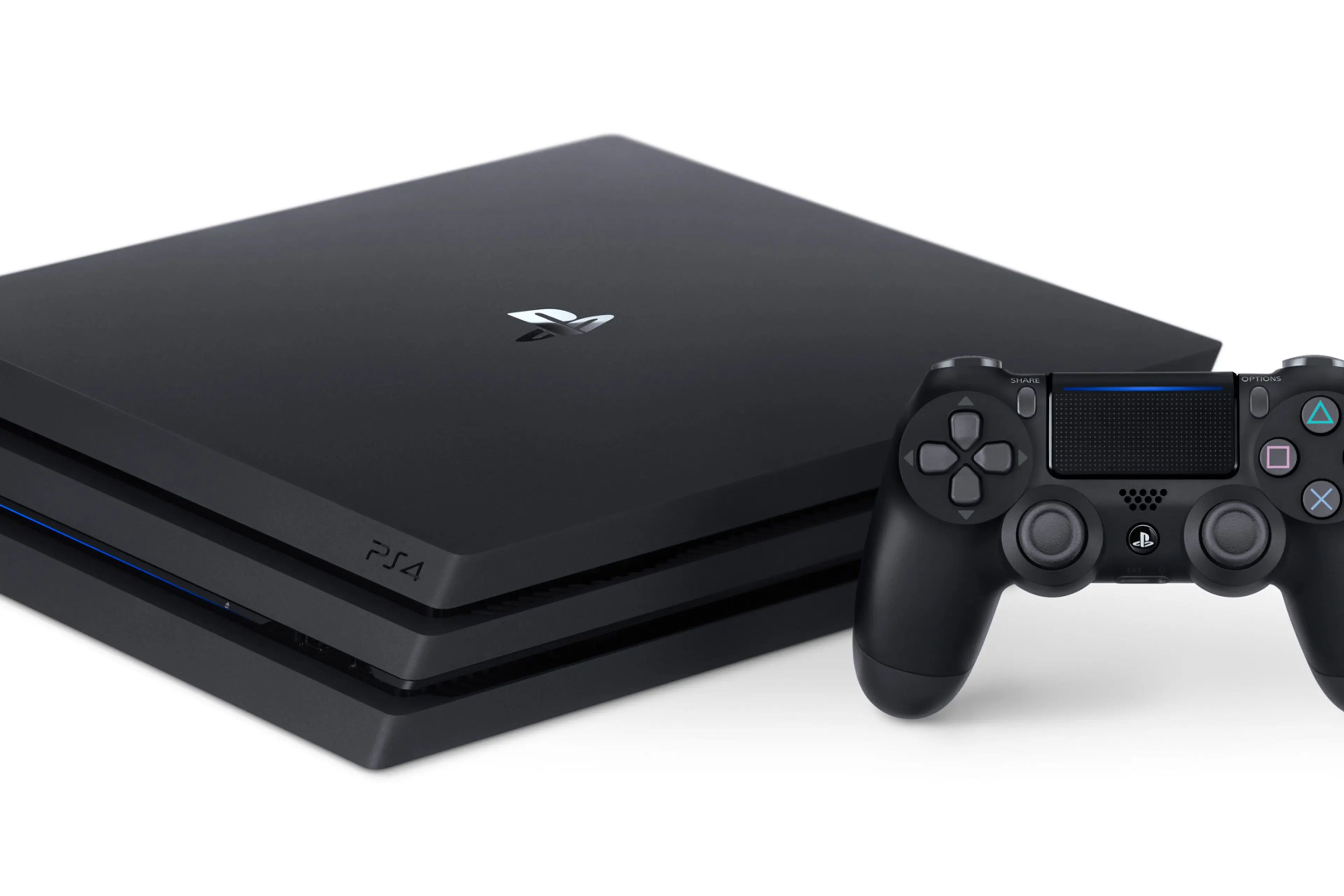
スペック徹底比較|PS4通常版・PS4 Pro・PS5の決定的な格差
画質と描画パフォーマンスの違いを正確に理解するため、歴代PS4の主要モデルと現行のPlayStation 5(PS5)の技術スペックを比較整理しました。グラフィックス処理能力(TFLOPS)やHDMIインターフェースの規格差が、そのまま映像体験の解像度差へと直結しています。
| 項目 | 詳細・数値データ | 一般的な基準・相場 | 編集部の見解・評価 |
|---|---|---|---|
| 通常版 PS4 / Slim | GPU:1.84 TFLOPS HDMI規格:HDMI 1.4b 最大解像度:1080p(HDR対応) | 中古相場:約12,000円〜16,000円 | 4K出力は完全不可。フルHD液晶での日常プレイに特化した割り切り仕様。 |
| PS4 Pro(CUH-7000系) | GPU:4.20 TFLOPS HDMI規格:HDMI 2.0a 最大解像度:2160p(4K/60Hz) | 中古相場:約22,000円〜27,000円 | 独自のチェッカーボード手法等で4K描画を実現。現在もコストを抑えた4K環境として機能。 |
| PlayStation 5 | GPU:10.28 TFLOPS HDMI規格:HDMI 2.1 最大解像度:4K/120Hz、8K対応 | 新品定価:約72,980円〜(通常版) | ネイティブ4K描画と超高速SSDを完備。PS4 Proとは別次元の精細感と滑らかさを提示。 |
ここで着目すべきは、PS4とPS5の4K画質比較における構造の違いです。PS4 Proの4K描画は、GPU負荷を抑えるために考案された「チェッカーボードレンダリング(市松模様状に交互描画して補間する技術)」を多用した擬似4K出力が中心でした。遠景の建物やキャラクターの輪郭線は十分に美麗であるものの、激しいカメラワーク時には微細なジャギーやブレが生じます。対するPS5は、演算性能が10TFLOPSを超え、純粋なネイティブ4K描画を安定したフレームレートで維持できるパワーを備えています。
【盲点の解明】なぜ映らない?PS4で4K出力できない時の原因と対処法
「せっかくPS4 Proを買って4Kテレビに繋いだのに、解像度設定で『2160p』が選択できない」「画面が一瞬真っ暗になる(ブラックアウト現象)」といったトラブルは、機材の相性ではなく伝送経路とポート設定の不整合によって発生します。現場検証から判明したPS4で4Kが映らない原因の上位3要素と、その具体的なPS4 4K出力できない時の対処法を順に解説します。
1. テレビ側の「HDMI入力モード」が拡張されていない
近年の4Kテレビ(REGZA、BRAVIA、VIERA、AQUOSなど)は、過去の古いAV機器との互換性を保つため、工場出荷時のHDMI端子設定が「標準モード(帯域幅が狭い設定)」に制限されているケースが目立ちます。この状態ではHDMI 2.0規格のフル信号を受け付けず、PS4 Pro側は「接続先がフルHD機材である」と誤認してしまいます。
テレビのリモコンから設定メニューを開き、「外部入力設定」→「HDMI信号フォーマット」の項目を探してください。ここを「標準フォーマット」から「拡張フォーマット」または「高速信号モード」へ切り替えることで、即座に4K信号の認識が完了します。
2. ケーブルの帯域不足(ハイスピード止まりの罠)
「見た目はどれも同じ黒いコード」に見えるHDMIケーブルですが、内部規格は厳密に分かれています。従来のフルHD時代に使われていた「ハイスピード(伝送速度10.2Gbps)」ケーブルでは、4K/60Hzの映像信号を送りきれず、激しいノイズや解像度制限が発動します。PS4 Proで4Kを完全動作させるには、PS4 Pro HDMIケーブル規格として「プレミアムハイスピードHDMIケーブル(伝送速度18Gbps保証・HDMI 2.0対応)」の認証品を使用することが必須要件です。PS4 Pro本体に同梱されていた純正ケーブルか、認証ロゴのある市販ケーブルへ交換することが最善の解決策となります。
3. サウンドバーやAVアンプの「4Kパススルー非対応」
PS4 Proとテレビの間にホームシアター機器を中継している場合、その機器が「HDCP 2.2」および「4K/60Hz HDRパススルー」に対応していなければ映像信号が途中で遮断されます。一時的にPS4 ProをテレビのHDMI端子へ直接接続し、音声信号のみを光デジタル端子やeARC経由でオーディオ機器へ戻す配線に変更することで、問題の切り分けが可能です。

画質を極限まで引き出すPS4 Pro 4K出力設定とHDR導入手順
適切なハードウェア接続が完了したら、本体側のシステムソフトウェアから映像出力を最適化します。設定画面の細かな選択肢を正しく理解することで、発色と階調表現が劇的に向上します。
PS4 Pro 4K出力設定の手順
PS4 Proのホーム画面から「設定」>「サウンドとスクリーン」>「映像出力設定」へ進みます。「解像度」の項目を開くと、以下の選択肢が表示されます。
- 2160p - YUV420:帯域を節約しつつ4K出力を行うモード。HDR(ハイダイナミックレンジ)有効時にも広く利用されます。
- 2160p - RGB:色情報を圧縮せずに伝送する最も純度の高い高画質モード。
接続ディスプレイが18Gbps帯域に対応している場合、通常は「自動」またはPS4 Pro 2160p RGB出力を選択します。SDRゲームでは最高峰のクリアな発色が得られます。なお、HDRコンテンツ再生時にはHDMI 2.0規格の帯域上限(18Gbps)に達するため、システムによって自動的にYUV420信号へ切り替わる設計となっていますが、これは故障ではなく仕様通りの正常な挙動です。
PS4 HDR設定手順と画質追い込み
解像度と同じく重要なのが「HDR(ハイダイナミックレンジ)」の有効化です。同じく「映像出力設定」内の「HDR」を「自動」に設定し、「ディープカラー出力」も「自動」に設定します。その後、「HDR調整」ウィザードを起動し、画面に表示されるマークがかすかに見える限界値まで明暗バランスを3ステップで調整してください。
このキャリブレーションを丁寧に行うことで、白飛びしやすい太陽光の眩しさや、暗がりで黒つぶれしがちな洞窟内のテクスチャが驚くほど鮮明に描き出されます。適切なPS4 4Kテレビ画質比較を行うと、単なる解像度の増加(ドット数の多さ)以上に、HDRによるダイナミックなコントラスト向上こそが映像のリアリティを決定づけていると実感できます。
【実態検証】PS4 Pro 4K対応ソフトの挙動とUHD Blu-ray非対応の誤算
「PS4 Proを導入すれば、手持ちの過去作がすべて自動的に4Kリマスターのように生まれ変わる」という考えも、半分正しく半分は誤りです。高解像度描画の恩恵を受けるには、ゲームタイトル側が「PS4 Pro Enhanced」と呼ばれる専用パッチに対応している必要があります。
PS4 Pro 4K対応ソフト一覧の傾向と実態
開発元がPro専用の最適化を施したタイトルでは、ゲーム内設定で「グラフィック優先(4K解像度重視)」や「フレームレート優先(60fps固定)」といった動作モードを選択できます。代表的な対応タイトルには以下のような名作が並びます。
- 『モンスターハンター:ワールド』:解像度優先モードで精細な生態系描写を実現
- 『Horizon Zero Dawn』:チェッカーボード4Kによる圧倒的な自然描写と高輝度HDR
- 『The Last of Us Part II』:1440p〜4Kレンダリングによる緻密な人物テクスチャ
- 『ゴースト・オブ・ツシマ』:風に揺れるススキ野原や鎧の質感を極限まで鮮明化
一方で、パッチが提供されていない旧作やインディー作品は、Proに搭載された「ブーストモード」によってフレームレートの安定化は見込めるものの、解像度そのものは1080pのまま据え置かれます。
愛好家を失望させた「Ultra HD Blu-ray非対応」という決断
PS4 Proの歴史を振り返る上で、多くのAVファンが強い衝撃を受けたのが「4K Ultra HD Blu-ray(UHD BD)ドライブの非搭載」でした。PS2でDVDを普及させ、PS3でBlu-rayを世界に定着させたソニーが、4K世代においてディスクドライブを従来のフルHD用Blu-ray止まりにしたのです。
当時のSIE首脳陣はメディアの取材に対し、「利用者の視聴スタイルが物理ディスクから、NetflixやYouTubeなどのストリーミング動画配信へと急速に移行しているため」と理由を説明しました。実際にPS4 ProはNetflixやYouTubeの4K配信、USBメモリ経由の4K MP4動画再生にはしっかりと対応しています。しかし、「映画の4Kパッケージをディスクで最高画質コレクションしたい」というシネマ愛好家にとっては大きな誤算となり、この機能は次世代のPS5まで持ち越される形となりました。
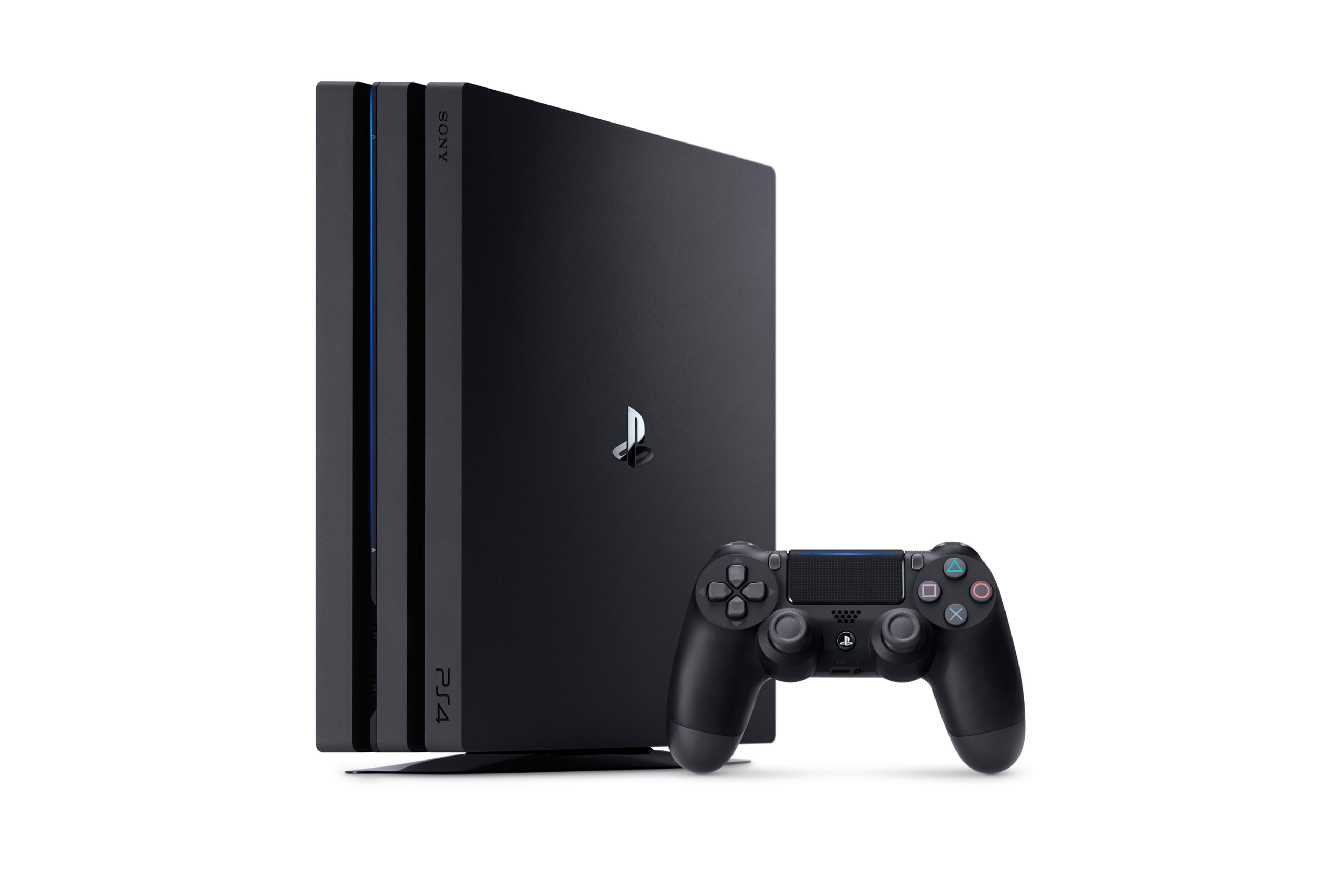
【プロの結論】2026年におけるPS4 4K環境の選び方とおすすめモニター
現行世代としてPS5が盤石の地位を築いている現在、あえてPS4 Proで4K環境を構築する価値はあるのか。価格.comなどの実売相場やライフスタイル別のコスパを照らし合わせると、ユーザーごとの明確な判断基準が見えてきます。
おすすめできる人・選ぶべき条件
- 総予算3万円前後で4Kゲーム環境を整えたい人:中古価格が2万円台前半まで落ち着いたPS4 Proは、手軽に4K/HDRの美麗グラフィックを体験するエントリー機として極めて高いコストパフォーマンスを誇ります。
- PS4時代の名作・大作RPGを美麗画面でじっくり遊び直したい人:数十から数百時間に及ぶオープンワールドRPGを、フルHDとは一線を画す高精細な画質で遊び倒す用途には最適です。
購入をおすすめできない人・PS5を待つべき条件
- 最新の超大作ゲームを今後も追い続けたい人:近年の新作はPS5専用タイトルへ完全にシフトしており、PS4世代ではプレイすら不可能な作品が増加しています。
- 4K/60fps以上の完全な滑らかさを求める人:PS4 Proの4Kモードは大半が30fps動作に制限されます。真の4K/60fps〜120fpsの滑らかさを体感したい場合は、最初からPS5を選択するのが賢明です。
- Ultra HD Blu-rayディスクを再生したい人:前述の通りディスク再生機能が欠落しているため、映画鑑賞が主目的であれば選択肢から除外されます。
なお、これから画面を新調する場合のPS4 4Kモニターおすすめとしては、以下の仕様を満たした27〜32インチのゲーミング液晶がベストバイとなります。高価なHDMI 2.1対応機はオーバースペックとなるため、「4K(3840×2160)」「IPSパネル」「HDR10対応」「HDMI 2.0端子×2基以上搭載」の4点を満たした3万円〜4万円台の製品を選ぶことで、PS4 Proのポテンシャルを100%引き出しつつ無駄のない投資が完了します。
【プレステ4 4k】に関するよくある質問(FAQ)
Q1:薄型のPS4 Slim(CUH-2000)を4Kテレビに繋げば、4K画質に自動変換されますか?
A1:4K画質には変換されません。PS4 Slim本体の映像出力は最大1080p(フルHD)に固定されています。4Kテレビ側で画面いっぱいに引き伸ばすアップコンバート処理は行われますが、テクスチャの密度や解像感そのものはフルHD基準のままであり、PS4 Proのような精細な4K映像にはなりません。
Q2:PS4 Proなのに映像出力設定で「2160p - RGB」がグレーアウトして選択できません。故障でしょうか?
A2:本体の故障ではなく、テレビ側の端子設定またはHDMIケーブルの帯域不足が原因です。テレビのメニュー設定から接続中のHDMI入力設定を「拡張フォーマット」へ変更してください。また、利用しているケーブルが18Gbps対応の「プレミアムハイスピードHDMIケーブル」であるかを確認してください。
Q3:PS4 Proで市販の4K Ultra HD Blu-ray映画ディスクは再生できますか?
A3:再生できません。PS4 Proの光学ドライブは従来のBlu-rayおよびDVD専用です。UHD BDディスクを挿入してもディスクが認識されず読み込めません。4K映画をPS4 Proで楽しむ場合は、Netflix、Amazonプライムビデオ、YouTubeなどの4K対応ストリーミング配信アプリをご利用ください。
まとめ:機器の真実を見極めて失敗のない高画質ライフを
「プレステ4で4Kを楽しむ」という目的を達成するためには、「PS4 Proという特定の機種を選ぶこと」、そして「HDMI 2.0に対応した18Gbpsケーブルとテレビの拡張ポート設定を正しく組み合わせること」の2点が絶対条件となります。通常版PS4やスリム型ではどれほど高価な4Kモニターを用意しても4K出力は叶いません。
手持ちのハードウェアの型番や背面の端子仕様をいま一度確認し、機器本来の能力を正しく解放することで、お気に入りのゲーム世界を息をのむような美しいグラフィックスで再発見してください。 (出典: プレステ4 4k(Yahoo!ニュース))
テクノロジーやライフスタイル領域を中心に執筆活動を行っています。趣味は写真撮影と旅行です。