セブンネットプリントの罠?期限と料金の真相を徹底解剖【2026】
外出先やテレワーク先で急な書類印刷が必要になった際、街角のセブン-イレブンに駆け込めば即座に出力できるインフラとして定着した「セブンネットプリント(7net print)」。スマートフォンやPCからデータをアップロードするだけで誰でも手軽に使える反面、店頭のマルチコピー機の前で「予約番号が認識されない」「期限切れでファイルが消失していた」と焦る利用者は後を絶ちません。
なぜ同じセブン-イレブンのプリントサービスでありながら、アップロード方法やアプリの選択によって保存期間や料金、使い勝手に決定的な差が生じるのか。本稿では、デジタル編集部が実施した実態調査と公式仕様の検証に基づき、印刷期限の落とし穴や料金体系、失敗を防ぐための確実な運用手順を徹底的に解き明かします。
📌 【この記事の重要ポイントまとめ】
- 要点1:会員登録不要の「かんたんnetprint」は有効期限が「登録翌日の23:59まで」と極端に短く、数日前の事前登録では店頭での失効トラブルが頻発する。
- 要点2:印刷料金は白黒20円、カラー60円〜(A3は100円)と明快だが、用紙サイズやカラー設定のミスによる無駄な出費を防ぐには事前のプレビュー確認が必須。
- 要点3:2026年のシステム更新によりQRコード読み取りが標準化された一方、定期夜間メンテナンス(次回:2026年9月16日未明など)による利用停止時間帯の把握が不可欠。
【真相解明】印刷期限の落とし穴と料金体系|損をしないための全知識
セブンネットプリントを利用する際、最も多くのユーザーがつまずくポイントが「有効期限の違い」です。ネットプリントには大きく分けて、会員登録をして利用する「netprint」と、アプリやブラウザから登録なしで使える「かんたんnetprint」の2系統が存在します。この区分を意識せずにファイルを登録すると、いざ店舗へ出向いたときに「該当のプリント予約番号が見つかりません」という無情なエラーメッセージに直面することになります。
「かんたんnetprint」で発行された予約番号の有効期限は、「アップロードした日の翌日23時59分まで」(最大約1日半)に設定されています。これに対し、無料会員登録を行う「netprint」を利用した場合は、「登録日プラス7日後の23時59分まで」ファイルをクラウド上に保持できます。一度発行された予約番号の期限を後から手動で「延長」する機能はシステム上存在しないため、期限が切れた場合は最初からファイルを再アップロードして新しい8桁の番号を取得し直さなければなりません。
また、セブン-イレブンの店頭で支払う印刷料金に関しても、事前の設定ミスによる意図しないコスト増に注意を払う必要があります。以下に、2026年現在のセブンイレブン印刷料金一覧と各サービスの仕様を整理しました。
| 印刷形式・用紙 | 詳細・数値データ | 有効期限の目安 | 編集部の見解・評価 |
|---|---|---|---|
| 普通紙(白黒) | B5/A4/B4/A3:20円/枚 | 会員:約7日間 非会員:翌日23:59 | A3でも白黒同一価格なのは極めて良心的。公的証明書や契約書の提出用として最適。 |
| 普通紙(カラー) | B5/A4/B4:60円/枚 A3:100円/枚 | 会員:約7日間 非会員:翌日23:59 | A3のみ料金が跳ね上がる点に注意。わずかなカラー混じりでも白黒自動判定から漏れる場合がある。 |
| 写真用紙(L判 / 2L判) | L判:40円/枚 2L判:100円/枚 | 会員:約7日間 非会員:翌日23:59 | 光沢紙による高品質プリント。家庭用プリンターのインク代や用紙代と比較しても極めてコストパフォーマンスが高い。 |
| ハガキプリント | 白黒:20円/枚 カラー:60円/枚 | 会員:約7日間 非会員:翌日23:59 | 備え付けハガキ用紙使用時。私製ハガキの持ち込み印刷も可能だが紙詰まり制限に留意。 |
現場取材でも「カラー原稿を白黒で安く印刷しようとしたが、予約時の設定ミスで店頭でカラー料金が請求されてしまった」という相談が散見されます。アップロード画面の「カラーモード設定」を「白黒」に固定しておけば、店頭での誤操作による余計な出費を確実に防ぐことができます。
【決定的な違い】かんたんnetprintと会員版|用途別の最適解を比較
App StoreやGoogle Playで検索すると、富士フイルムビジネスイノベーションが提供する複数のプリント関連アプリが表示され、初心者が混乱する原因となっています。代表的な選択肢である「ネットプリント(会員制)」と「かんたんnetprint(登録不要)」、さらに店頭Wi-Fiを使う「セブン‐イレブン マルチコピー」の3種類には明確な役割分担が存在します。
かんたんnetprint違いまとめとして最も際立っているのは、「ユーザー認証の手間」と「保管期間のトレードオフ」です。かんたんnetprintはメールアドレスやパスワードの設定を一切行わず、アプリをインストールしてファイルを選ぶだけで瞬時にネットプリント予約番号発行が完了します。出先で「今から5分後に駅前のセブンで1枚だけ印刷したい」という緊急時には圧倒的な機動力を発揮します。
一方で、ビジネスシーンやクリエイターの同人誌・イラスト配布、あるいは就職活動の履歴書提出など、複数人に予約番号を共有したり数日後に印刷する予定がある場合には、迷わず会員制の「netprint」を選択するのが定石です。有効期限が約7日間に延びるだけでなく、マイページから登録済みファイルの一覧確認や予約番号の再確認がいつでも行えるため、管理上の安全性が格段に高まります。
なお、自宅でスマートフォン内に保存した大量の写真やスキャンデータをその場でやり取りしたい場合は、クラウドを介さず店頭マルチコピー機のWi-Fiに直接接続する「セブン‐イレブン マルチコピー」アプリを使うことで、通信量を抑えつつ高速なデータ転送が可能です。
【2026年最新】セブンマルチコピー機操作方法とQRコード進化の実態
セブン-イレブン店頭のセブンマルチコピー機操作方法は、タッチパネルのインターフェース刷新とQRコードリーダーの読み取り精度向上によって大幅に簡略化されました。かつてのように画面上で8桁の英数字を指先で1文字ずつ打ち込む必要は基本的にありません。
具体的なネットプリントPDF印刷手順は次の3ステップに集約されます。
ステップ1:スマートフォン上でQRコードを表示する
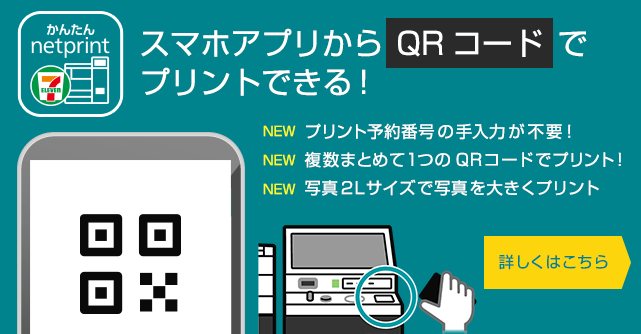
専用アプリ(またはWEBブラウザの登録完了画面)を開き、対象ファイルの予約詳細画面から「QRコード表示」をタップします。複数のファイルをまとめて印刷したい場合は、アプリ内でまとめて選択して単一のQRコードに統合することも可能です。
ステップ2:マルチコピー機のスキャナーにかざす
店舗のマルチコピー機トップ画面で「プリント」を選択後、「ネットプリント」をタッチします。画面右下のQRコードリーダーにかざすよう案内が表示されたら、スマホの液晶画面の明るさを最大にした状態で読み取りガラス面にかざします。瞬時に予約データが照会され、画面上にファイル名と設定内容が呼び出されます。
ステップ3:設定確認と料金投入
画面上で用紙サイズ(A4、A3など)、部数、カラーモードを確認します。コイン投入口に現金を投入するか、電子マネー(nanaco等)をリーダーにタッチして「スタート」ボタンを押せば、数秒〜数十秒で印刷が完了します。
注意すべきセブンネットプリント2026年最新情報として、公式発表資料によると「2026年9月16日(水)1:00〜6:00」に大規模な年間システムメンテナンスが予定されています。この時間帯はWEBやアプリからのファイル登録はもちろん、店頭マルチコピー機でのネットプリント通信機能が全面停止します。深夜から早朝にかけて急ぎの出力を予定しているビジネスパーソンは、メンテナンス日時の事前確認が欠かせません。

【実態検証】利用者の生の声と現場目線で見えたリアルな失敗事例
SNSやネット掲示板、Q&Aサイトに投稿されるセブンネットプリントアプリ評判を精査すると、多くのトラブルには共通の技術的・環境的要因があることが浮き彫りになります。とりわけネットプリント印刷できない原因と対処法として頻出する事象を現場の観点から検証します。
第一に多いのが、「PDFファイルのバージョン不整合による文字化けや登録エラー」です。官公庁の申請書や特殊なフォントを埋め込んでいないPDF、あるいはパスワード保護が施されたファイルをアップロードしようとすると、サーバー側で変換処理が失敗し、予約番号が発行されません。この問題は、PDFを作成する際に「フォントのアウトライン化」を行うか、一度画像形式(高解像度JPEG)に変換してから再アップロードすることでほぼ100%回避できます。
第二に現場で頻発しているのが、「店頭Wi-Fiやスマートフォンの画面輝度不足によるQRコード読み取り不良」です。大手知恵袋などの投稿では「マルチコピー機のカメラがスマホの画面を認識してくれない」という悲鳴が数多く確認できます。ガラス面の反射や画面割れ、覗き見防止フィルムの装着が原因でバーコードリーダーが焦点を合わせられないケースが目立ちます。こうした場面では、無理にQRコードに固執せず、画面に小さく表示されている「8桁の予約番号」を手動入力に切り替えるのが最も手堅い初動対応となります。
また、ファイルサイズの上限にも留意が必要です。1ファイルあたり最大約10MB(アプリのバージョンや形式により異なる)を超える大容量PDFや高精細グラフィックは、アップロード途中でタイムアウトを起こします。事前にPDF圧縮ツールを使用するか、ページごとに分割して登録する自衛策が求められます。
一般に知られていない盲点とネットの誤解|画質低下とサイズ選びの真実
ネット上の口コミで頻繁に交わされる「ネットプリントを使うと写真の画質が荒れる」という噂ですが、これには明確な技術的背景が存在します。決してセブン-イレブンのマルチコピー機の印刷性能が低いわけではありません。
原因は、ネットプリント写真サイズと画質の仕組みにあります。スマートフォンの高画素カメラ(4800万画素や1億画素超)で撮影した写真をそのままアップロードした場合、システム側の通信負荷軽減と処理速度向上のため、サーバー側で自動的にリサイズ・再圧縮が施される仕様となっています。特に「かんたんnetprint」の簡易登録経由では、圧縮率が高めに設定されるケースがあり、これが「仕上がりのザラつき」として認識されてしまうのです。
写真作品やイラストを高精細に仕上げたい場合は、普通紙プリントではなく「写真用紙」または「光沢紙」を指定した上で、アスペクト比をあらかじめL判(89mm×127mm)や2L判(127mm×178mm)の規格にトリミングしておくことが推奨されます。アスペクト比が合致していない画像を無理に出力すると、意図しない余白(フチ)が生じるか、被写体の端が切り取られる現象(トリミングロス)が発生します。
さらに、同人活動やポートフォリオ作成で重宝される「小冊子印刷(中綴じ)」機能についても、ページ順の面付けを自動で行ってくれる一方、元データのページ総数が4の倍数になっていないと末尾に不要な白紙が挿入されるという仕様上の盲点があります。印刷料金は白紙ページ分もカウントされる場合があるため、データ作成段階でのページ管理が極めて重要です。
【プロの結論】おすすめできる人・慎重になるべき人の判断基準
デジタル機器とコンビニインフラが融合したセブンネットプリントは極めて完成度の高いサービスですが、すべての利用シーンにおいて万能というわけではありません。自身の利用スタイルに合わせて賢く選択するための明確な判断基準を提示します。
ネットプリントの利用を強くおすすめできる人:
- プリンターの維持費(インク詰まりや高額な純正カートリッジ代)から解放されたい人
- 週に数枚から月に数枚程度しか紙の印刷を行わないライトユーザー
- 外出先、出張先、旅先で緊急のチケットやバウチャー、領収書を出力したい人
- 友人やフォロワーに対して、個人情報を明かさずにイラストやペーパーを安全に配布したい人
慎重な検討または代替手段を推奨する人:
- 100枚を超えるような大量の会議資料や冊子を一気に印刷したい人(料金的にオフィス向けプリントサービスや自前レーザープリンターの方が圧倒的に安価)
- 厳密な色校正が求められる商業デザインの最終チェックを行いたいプロデザイナー(コンビニ機のトナー特性による色沈みが発生するため)
- 深夜帯や早朝に通信停止リスクを絶対に許容できない緊急案件を抱えている人(定期保守・通信エラーのリスクヘッジが必要)

【7net print】に関するよくある質問(FAQ)
Q1:会員登録をせずに今すぐセブン-イレブンで印刷する方法はありますか?
A1:公式アプリ「かんたんnetprint」をスマートフォンにインストールするか、WEBブラウザから「かんたんnetprint」の公式ページへアクセスすれば、ネットプリント登録なし印刷が即座に可能です。ユーザー情報の登録は一切不要で、ファイルをアップロードするだけで印刷用の予約番号やQRコードが発行されます。
Q2:予約番号の有効期限が切れてしまった場合、復活や延長はできますか?
A2:一度失効した予約番号の復活や延長は一切できません。セブン-イレブンのサーバーからデータが安全のために自動消去される仕組みとなっているためです。印刷が必要な場合は、お手数ですが再度ファイルをアップロードし、新しい予約番号を発行してください。長期保管したい場合は最大7日間保持できる会員制の「netprint」を利用することをおすすめします。
Q3:マルチコピー機で印刷する際の支払い方法に電子マネーやクレジットカードは使えますか?
A3:マルチコピー機付属の電子マネーリーダーにて「nanaco」決済が利用可能です。ただし、クレジットカードやコード決済(PayPay、楽天ペイ等)をコピー機に直接かざして決済することはできません。現金(小銭・1000円札)を用意するか、あらかじめチャージを済ませたnanacoカード・nanacoモバイルをご用意ください。
まとめ:今後の動向と失敗しないための判断基準
セブンネットプリント(7net print)は、スマートフォンの普及とペーパーレス化が進む2026年現在において、日常の「困った」を即座に解決してくれる極めて強力な社会インフラです。会員版と非会員版の期限の違いを正確に把握し、ファイル形式を適切に整えておけば、店頭で無駄な時間を浪費することも、無駄な印刷費用を支払うこともありません。
とりわけ、急ぎの書類提出やイベント配布では「期限切れの罠」に陥らないよう、利用シーンに応じたツールの使い分けが成否を分けます。正しい知識とわずかな事前準備を武器に、セブン-イレブンのマルチコピー機を最も合理的かつスマートに使いこなしてください。 (出典: 7net print(Yahoo!ニュース))
毎日更新されるトレンド情報を分析・発信中。役立つ裏技やおすすめ情報を分かりやすく紹介します。