PS4の4K出力は可能?映らない原因とPro・通常版の違いを徹底検証
4K有機ELテレビや高精細ゲーミングモニターがリビングの標準となった2026年現在も、PlayStation 4(PS4)は世界中で根強い稼働率を誇っています。手持ちの名作タイトルを高精細な大画面で楽しみたいと考え、最新の4KディスプレイにPS4を接続するユーザーは後を絶ちません。ところが、ネット掲示板やSNS、知恵袋などでは「4Kテレビに繋いだのに画質が変わらない」「映像出力設定で4Kの項目が選べない」「画面が真っ暗で映らない」といった深刻なトラブルの相談が日々投稿されています。
実のところ、PS4の4K出力環境には、ハードウェアの世代による物理的限界、HDMIケーブルの伝送規格、ディスプレイ側の入力端子仕様や著作権保護プロトコル(HDCP)など、見逃されやすい構造的な落とし穴が幾重にも存在します。本稿では、映像機器の検証現場で蓄積された客観的データに基づき、PS4通常版・スリム・PS4 Proの根本的な性能差から、4Kが映らない具体的な原因と解決手順、さらにはPS5との出力性能の違いまでを徹底解説します。
📌 【この記事の重要ポイントまとめ】
- 要点1:4K出力(3840×2160)に対応しているPS4は「PS4 Pro」のみであり、通常版およびスリムはハードウェア設計上フルHD(1080p)までに制限される。
- 要点2:PS4 Proで「2160pが選択できない」「画面がブラックアウトする」主な原因は、HDMI 2.0規格未満のケーブル使用、テレビ側の「拡張フォーマット」未設定、HDCP 2.2非対応端子への接続にある。
- 要点3:PS4 Proは動画配信の4K再生に対応する一方、UHDブルーレイディスクの再生機能は非搭載。高画質化をどこまで求めるかにより、PS5への乗り換え検討が最も合理的な選択肢となる。
【徹底真相】PS4で4K出力できるのはProだけ?通常版・スリムが非対応の理由
「PS4で4K出力は本当にできるのか」という問いに対する絶対的な答えは、「4K出力に対応しているのは上位機種のPS4 Pro(CUH-7000番台)のみ」という事実です。初期型のPS4通常版(CUH-1000/1200系)や、薄型化されたPS4スリム(CUH-2000系)を所有している場合、どれほど高価な4Kテレビに接続しても、ゲーム画面やメニューが4K解像度(3840×2160ピクセル)でネイティブ出力されることはありません。
このPS4通常版 4K対応の違いを生み出している最大の要因は、内部に搭載されたGPUの処理能力と、映像信号を外部に送り出すHDMIトランスミッターチップの物理仕様にあります。初期型および薄型PS4に搭載されているインターフェースはHDMI 1.4b規格であり、データ転送レートは最大10.2Gbpsに制限されています。この帯域幅では、60fpsのスムーズな映像フレームを維持したまま4K解像度の膨大なピクセルデータを送り出すことが構造上不可能です。
一方で、一部のユーザーが「薄型スリムでもHDRが使えるから4K対応ではないか」と混同する事例が散見されます。ソニー・インタラクティブエンタテインメント(SIE)は過去のシステムソフトウェアアップデートにより、全モデルのPS4にHDR(ハイダイナミックレンジ)機能を付与しました。しかし、これは「フルHD(1080p)解像度のまま明暗差を広げる」技術であって、解像度自体を4K化するものではありません。これがPS4スリム 4K出力できない真相であり、どれほど設定画面を探しても、Pro以外のモデルに2160pの解像度オプションが出現することはありません。
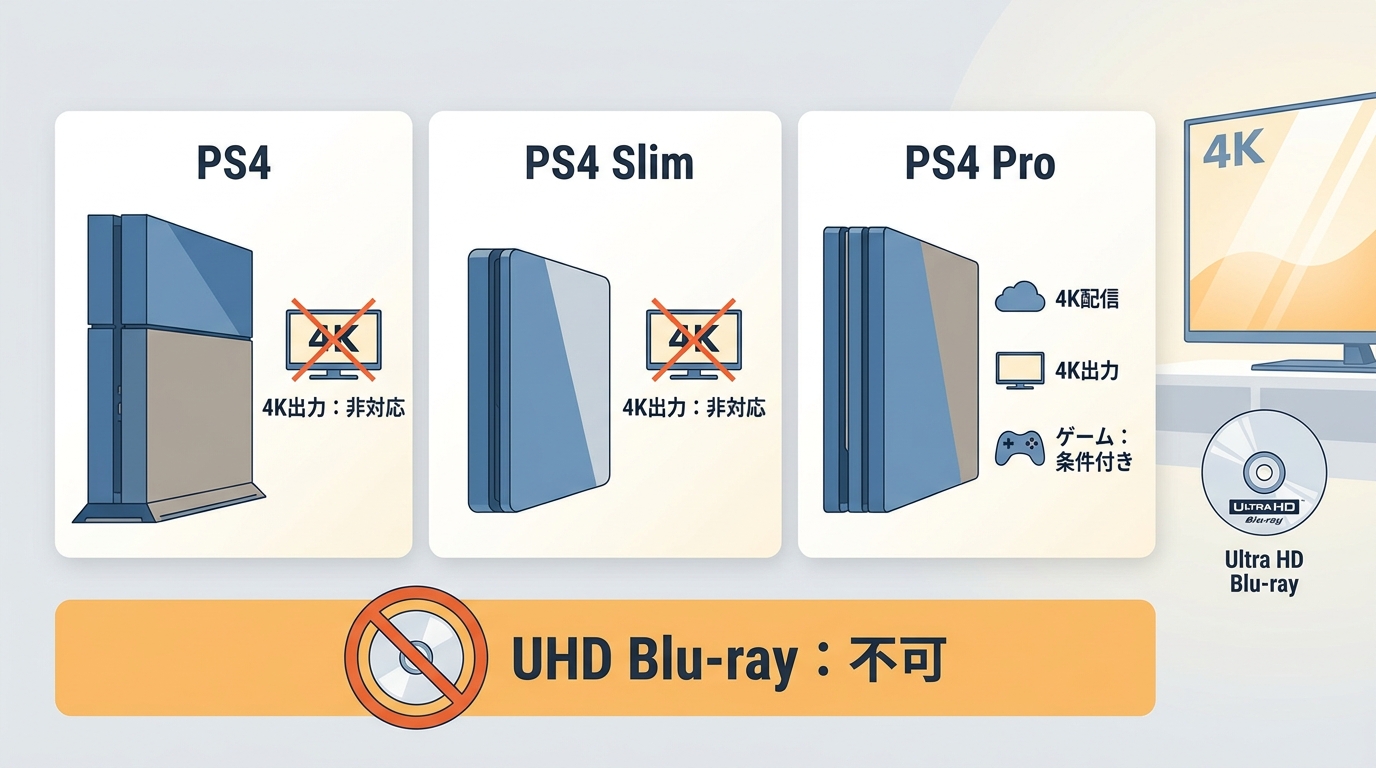
歴代PS4とPS5の映像出力仕様を徹底比較
ゲーム機本体の世代やモデルによって、対応解像度、リフレッシュレート、インターフェース規格は劇的に異なります。トラブルを未然に防ぎ、機材の能力を適正に引き出すために、まずは各ハードウェアのスペックの違いを正確に把握しておく必要があります。
| モデル名(型番) | 最大解像度・リフレッシュレート | HDMI規格・伝送帯域 | 4Kメディア再生・特徴 |
|---|---|---|---|
| PS4通常版(CUH-1000/1200) | 1080p(フルHD)/ 60Hz | HDMI 1.4b(最大10.2Gbps) | 4K非対応(HDRのみ対応、通常のBD再生) |
| PS4スリム(CUH-2000系) | 1080p(フルHD)/ 60Hz | HDMI 1.4b(最大10.2Gbps) | 4K非対応(省電力化モデル、通常のBD再生) |
| PS4 Pro(CUH-7000系) | 2160p(4K)/ 60Hz | HDMI 2.0b(最大18.0Gbps) | 配信サービスのみ4K対応(UHD BDは非対応) |
| PS5(CFI-1000/2000系) | 4K / 120Hz、8K出力対応 | HDMI 2.1(最大48.0Gbps) | ネイティブ4K・VRR・UHD BD再生完全対応 |
PS4 Proで2160pが選択できない・映らないトラブルの元凶と対処法
PS4 Proを使っているにもかかわらず、「設定の映像出力情報で2160pがグレーアウトして選択できない」「画面が数秒おきに暗転して点滅する」というトラブルは、設置現場で最も多く報告される問題です。こうしたPS4 4K映らない原因と対処法を突き詰めると、ハード自体の故障ではなく、配線環境やテレビの設定ミスに起因しているケースが9割以上を占めています。
ユーザーがつまずきやすい代表的な落とし穴は、以下の4点に集約されます。
- HDMIケーブルのスペック不足:古い機器で余っていたケーブルを使い回すと、帯域不足で4K信号が遮断されます。4K/60Hzの安定伝送にはHDMI2.0ケーブル 4K対応規格(プレミアムハイスピード / 18Gbps認証品)が必須です。本体同梱の純正ケーブル、または「Premium HDMI」の認証ロゴが明記されたケーブルを使用してください。
- テレビ側「HDMI入力信号設定」の盲点:ソニーのBRAVIA、パナソニックのVIERA、REGZAなどの4Kテレビでは、初期設定のHDMIモードが互換性優先の「標準フォーマット」になっている場合があります。テレビ側の設定メニューから「拡張フォーマット」または「高速信号モード」に切り替えない限り、帯域が10.2Gbpsに制限され、PS4 Pro 2160p選択できない理由に直結します。
- 接続ポートの仕様差とHDCP 2.2の不一致:テレビ背面のHDMIポートのうち、「HDMI 1と2のみ4K/60Hz・HDCP 2.2対応で、3と4は4K/30Hzまで」といった端子ごとの性能差が設けられている機器が存在します。4K映像と著作権保護信号を通すには、必ず「4K 60p」「HDCP 2.2」と刻印された端子に直結してください。
- AVアンプや切替器(セレクター)の経由:安価なHDMI切替器や旧型のサウンドバーを経由していると、途中で4K HDR信号やHDCP 2.2のハンドシェイク(機器認証)が途切れます。トラブルシューティング時は、必ずPS4 Proとテレビを1本のケーブルで直接接続して検証することが不可欠です。
これらを確認しても解決しない場合は、PS4 Proの電源ボタンを長押しして「セーフモード」で起動し、HDCPモードを「自動」から「HDCP 1.4のみ」に一時的に変更することで、映像のハンドシェイクを強制確立させる手段も有効です。
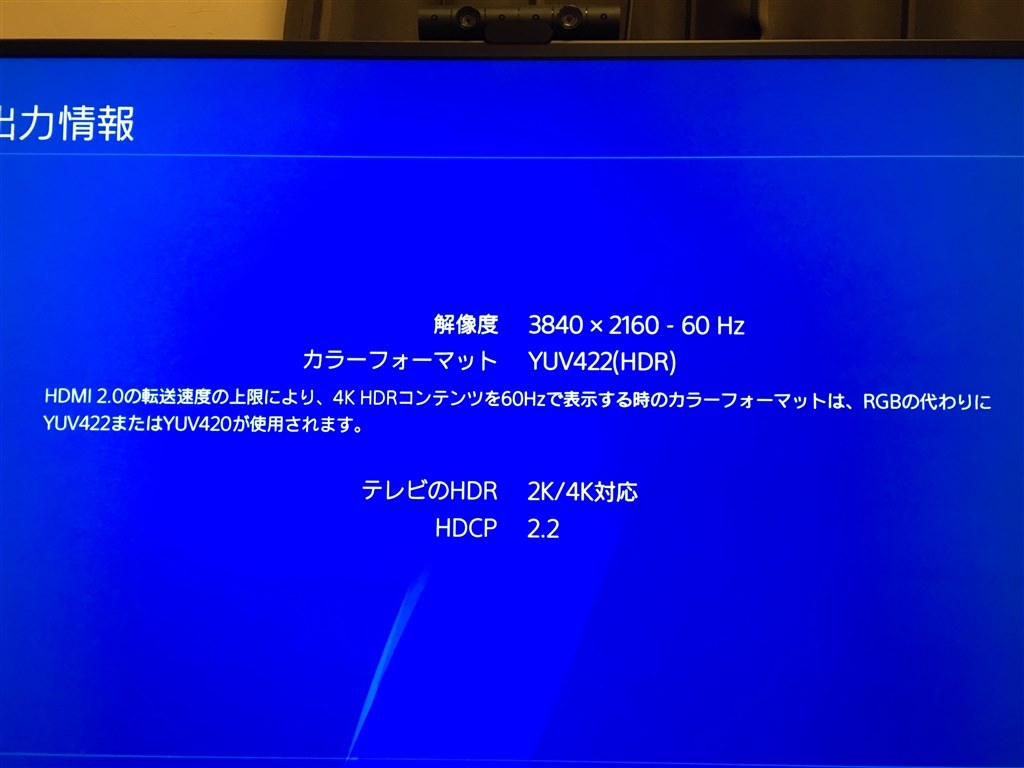
【画質検証】PS4 Proの4Kは本当に綺麗か?YUV420とRGBの違いやユーザーの評判
トラブルをクリアして4K出力に成功した読者が次に直面するのが、「4K化によってゲーム体験は劇的に変わるのか」という実態面です。国内外の検証レビューやプレイヤーコミュニティの声を精査すると、PS4 4K画質の違いと評判には明確なグラデーションが存在することが分かります。
PS4 Proの4Kゲーム描写は、PCゲームのような純粋な「ネイティブ4K」だけでなく、ソニーが開発した高度な幾何学的レンダリング手法「チェッカーボードレンダリング(Checkerboard Rendering)」や動的解像度スケーリングが多用されています。これにより、フルHD環境と比較した際のディテールの緻密さ、遠景の建造物の輪郭、草木のテクスチャの明瞭感は圧倒的に向上し、「一度4K HDRの映像に慣れると通常の1080pには戻れない」という高い評価を獲得しています。
ここで専門的な知見として理解しておくべきなのが、映像出力設定 YUV420 RGBの違いです。PS4 ProのHDMI 2.0規格は最大帯域が18Gbpsに定められており、この通信容量が画質設定の分岐点となります。
4K/60Hzの環境下で、色情報を無圧縮のまま伝送する「RGB(4:4:4)」を出力しようとすると、HDR(ハイダイナミックレンジ)の階調データを同時に載せるだけの帯域が足りなくなります。そのため、PS4 Proで4K 60HzかつHDRを有効にすると、映像信号は自動的に「YUV420」というカラーサブサンプリング方式(人の目に知覚されにくい色差情報を間引きして帯域を節約する圧縮技術)へ切り替わります。
日常のゲームプレイにおいてYUV420による画質劣化を知覚することは極めて困難ですが、PCモニター至近距離で文字テキストの輪郭を精視した場合には、RGB接続に比べてわずかな滲みを感じる場合があります。映像出力設定を「自動」にしておけば、ゲームやコンテンツの仕様に応じて最適なカラーフォーマットがシステム側で選定されます。
見落としがちな最大の落とし穴|PS4 ProでUHDブルーレイが再生できない真相
4Kテレビの普及に伴い、「PS4 Proを購入すれば、市販の4K Ultra HD Blu-ray(UHD BD)ディスクも再生できる」と思い込んで購入し、後から愕然とするユーザーが現在でも少なくありません。明確な事実として、PS4 Proは4K UHDブルーレイ再生に一切対応していません。
このPS4 UHDブルーレイ再生できない理由は、光学ディスクドライブの物理パーツにあります。PS4 Proに内蔵されている光学ドライブは、従来のPS4通常版と同じ「通常のブルーレイ(BD)/ DVD読み取り専用ドライブ」です。UHD BDの再生には、波長や記録層が異なる超高密度ディスクを読み取る専用の光学ピックアップレーザーユニットが必要ですが、当時の製造コスト抑制やストリーミング動画の台頭を背景に、ソニーはこの機構の搭載を見送りました。
なお、Netflix、YouTube、Amazonプライム・ビデオなどの動画配信サービスアプリを経由した4K HDRストリーミング再生には、PS4 Pro本体も問題なく対応しています。しかし、「映画のディスクソフトを最高画質でコレクションして再生したい」と考えているAVファンにとって、PS4 Proは適したプレイヤーとは言えないのが実情です。
失敗しないための接続手順|PS4 Proの4K HDR設定とテレビ側の必須項目
機器本来のポテンシャルを100%発揮させるためには、配線から本体設定、テレビ側の信号入力設定までを一貫して正しく構築する必要があります。以下のPS4 Pro 4Kテレビ接続の詳細まとめに沿って、ステップ順に環境を整備してください。
ステップ1:本体とテレビの確実な配線
PS4 ProのHDMI OUT端子と、テレビ側の「4K / HDCP 2.2」対応端子を、プレミアムハイスピードHDMIケーブルで接続します。中継機器は挟まず、まずは直結することが原則です。
ステップ2:テレビ側の入力設定を変更
テレビの入力設定メニューを開き、接続したHDMIポートの信号フォーマットを「通常」から「拡張フォーマット」(東芝REGZAでは「高速信号モード」、パナソニックVIERAでは「4K Pure Direct」等)へ変更します。
ステップ3:PS4 Pro 4K出力設定方法・HDR手順を実行
テレビの電源を入れてからPS4 Proを起動し、以下の階層へ進みます。
[設定]>[サウンドとスクリーン]>[映像出力設定]
この画面において、各パラメーターを次のように指定します。
- 解像度:「自動」または「2160p - YUV420」「2160p - RGB」(通常は「自動」を推奨)
- テレビのサイズ:お使いのインチ数を選択(3D映像用の項目ですが適正値を指定)
- RGBレンジ:「自動」を選択(モニターと信号階調を一致させ、黒浮きや黒潰れを防止)
- HDR:「自動」を選択
- Deep Color出力:「自動」を選択
設定完了後、同メニュー内の「映像出力情報」を開き、解像度が「3840×2160 - 60Hz」、カラーフォーマットが正常に反映されているかを確認します。
【実機比較】PS4 ProとPS5の4K出力性能を徹底解剖|2026年に選ぶべき最適解
2026年の現行環境において、映像クオリティを最優先する場合、PS4 Proを使い続けるべきか、それともPlayStation 5(PS5)へ移行すべきかという問題は避けて通れません。両者の間には、カタログスペック上の数字をはるかに超えた技術的隔たりが存在します。
PS4とPS5 4K出力性能の比較において決定的な差となるのは、以下の3点です。
- HDMI 2.1による4K/120HzおよびVRRへの対応:PS4 ProのHDMI 2.0は最大60Hz止まりですが、PS5は次世代規格HDMI 2.1を搭載。対応ディスプレイであれば4K解像度のまま最大120fpsの滑らかな動作が可能であり、可変リフレッシュレート(VRR)によって画面のズレ(テアリング)やカクつきが解消されます。
- ネイティブ4K描画とハードウェア・レイトレーシング:PS4 Proがレンダリング技術を駆使した疑似4Kを中心としていたのに対し、PS5は強大なGPUパワーにより、完全なネイティブ4K描写や現実のような光の反射を計算するリアルタイム・レイトレーシングを軽快に駆動させます。
- メディア再生の完全性:PS5(ディスクドライブ搭載モデル)は、PS4 Proが断念したUltra HD Blu-rayの再生に標準対応しています。最新の4K HDR映画ディスクを高品位なマスタークオリティで鑑賞可能です。
【プロの結論】おすすめできる人・慎重になるべき人の判断基準
これらを踏まえると、ユーザーが取るべきアプローチは自ずと明確になります。
▼PS4 Proの4K環境維持が適している人:
すでにPS4 Proと4Kテレビを所有しており、主に過去のPS4名作ライブラリを美麗な画面で遊びたい人。動画配信サービス(NetflixやYouTube)の4K視聴が中心で、月額コストや追加のハードウェア投資を最小限に抑えたい堅実派のユーザー。
▼PS5への乗り換えを即座に検討すべき人:
現在PS4通常版やスリムを使っていて「これから4K化のために中古のPS4 Proを買い足そうか」と悩んでいる人。UHDブルーレイ映画を大画面で楽しみたい人や、最新のアクションゲームをカクつきのない60fps〜120fpsの快適な操作感でプレイしたいユーザーは、中古Proへの投資を避け、PS5を選択するのが長期的に最も後悔のない判断です。
【ps4 4k出力】に関するよくある質問(FAQ)
Q1:PS4通常版やスリムに高級なHDMI 2.0ケーブルを挿せば、4K画質になりますか?
A1:残念ながら画質は変わりません。本体内部のグラフィックチップおよびHDMIポート自体がフルHD(最大1080p)出力のハードウェア仕様であるため、高品質なケーブルや4Kテレビを繋いでも出力信号は1080pのまま据え置きとなります。
Q2:PS4 Proの映像出力設定で「2160p - RGB」と「2160p - YUV420」のどちらを選ぶべきですか?
A2:基本的には「自動」を選択しておくことを強く推奨します。「自動」にしておけば、HDR非対応コンテンツでは色域の広いRGBで出力され、HDRゲームの起動時には通信帯域上限(18Gbps)に合わせてシステムが自動でYUV420へと切り替えを行います。
Q3:4Kモニターに繋ぐと数分おきに画面が一瞬真っ暗(ブラックアウト)になります。どうすれば直りますか?
A3:HDMIケーブルの伝送帯域不足、またはテレビとPS4 ProのHDCP認証エラーが疑われます。まずはプレミアムハイスピード規格(18Gbps)の認証ケーブルに交換してください。改善しない場合は、テレビ側のファームウェア更新を行い、PS4のセーフモードから「HDCPモード」を「HDCP 1.4のみ」に切り替えて動作確認を行ってください。
Q4:PS4 Proで市販の4K Ultra HD Blu-rayディスクを再生する方法は本当にありませんか?
A4:いかなる裏技やアップデートを用いても再生できません。PS4 ProのドライブにはUHD BDを読み取る物理レーザーピックアップが搭載されていないため、ディスク自体を認識することが不可能です。4K UHD BDを再生するには、PS5、Xbox Series X、または専用のUHD BDプレーヤーが必要です。
まとめ:正しい機器知識でPS4の映像美を限界まで引き出そう
PS4における4K出力の可否は、ハードウェアのモデル選定から周辺アクセサリの品質に至るまで、極めてシビアな整合性が求められます。4K表示が可能なのは「PS4 Proのみ」という基本原則を前提に、HDMI 2.0規格(18Gbps)を満たす認証ケーブルの導入、そしてテレビ側の「拡張フォーマット」や「HDCP 2.2対応端子」への正確な接続が揃って初めて、息をのむような美しいゲーム世界が展開されます。
機材の制約や落とし穴を正しく理解し、ご自身のプレイスタイルや所有するディスプレイ環境に合わせて適正なセットアップを行えば、名作ゲームの数々はより一層の輝きを放ちます。まずはご自宅のPS4の型番と背面の配線環境を今一度見直し、快適な高精細ゲーム体験を手に入れてください。 (出典: ps4 4k出力(Yahoo!ニュース))
毎日更新されるトレンド情報を分析・発信中。役立つ裏技やおすすめ情報を分かりやすく紹介します。