Android TVでSteam Link攻略!遅延対策と快適設定の真実
書斎のデスクで鎮座する高性能ゲーミングPCのグラフィックを、リビングの大型テレビでそのまま味わう――ゲームファンにとって理想郷とも言える体験を提供するのが「Steam Link」だ。特にAndroid TVやGoogle TVを搭載したスマートテレビ、あるいは「Chromecast with Google TV」などのストリーミングデバイスへのアプリ提供が進んだことで、専用ハードウェアを買い足すことなくシームレスなゲーム環境を構築できる土台は整った。
しかし、いざ導入したユーザーから噴出しているのが「映像が激しくカクつく」「ホストPCに一向に繋がらない」「コントローラーの入力遅延が酷くアクションゲームにならない」といった悲痛な叫びである。テレビ内蔵プロセッサの処理能力や家庭内ネットワークのボトルネックを正しく把握しないまま初期設定の状態で起動すると、到底快適とは呼べないプレイ体験に直面する。本稿では、数々の検証データと現場の実態から見えてきたトラブルの根本原因を暴き、大画面でのPCゲーミングを真に実用レベルへ引き上げる実践的なチューニング手順を徹底解説する。
📌 【この記事の重要ポイントまとめ】
- 要点1:Android TV環境で発生する遅延やフレームドロップの最大要因は「テレビ側の映像後処理」と「Wi-Fi通信のパケットロス」であり、ゲームモード有効化と有線LAN化が最優先の特効薬となる。
- 要点2:多くのスマートテレビ内蔵LANポートは「100Mbps上限」という罠を抱えており、4Kストリーミング時は帯域設定とHEVCデコードの最適化が成否を分ける。
- 要点3:PS5コントローラー(DualSense)等の接続トラブルや無音化現象は、OS側の権限競合と音声排他制御が主因であり、正しいペアリング手順とSteam側のオーディオドライバ設定で完治する。
【実態検証】「カクつく・繋がらない」利用者の生の声とトラブルの深層
SNSや大手掲示板、Q&Aサイトを定点観測すると、Android TV Steam Link カクつくという不満や「画面がブロックノイズまみれになる」といった声は後を絶たない。「RTX 4080を積んだモンスターマシンを使っているのに、リビングのテレビに飛ばすと紙芝居になる」「そもそもホストマシンがスキャンに引っかからない」という報告が頻発している。PC側のスペックがどれほど高次元であっても、受信側であるスマートテレビの特性を無視していては安定したストリーミングは成立しない。
テレビ向けOSであるAndroid TVやGoogle TVは、NetflixやYouTubeなどの動画再生に最適化されている。これらの映像配信は数秒から十数秒の「先読みバッファリング」を前提として設計されているため、一時的なパケットの詰まりが発生しても視聴者には分からない。対照的に、Steam Linkが要求するのは「リアルタイムの双方向超低遅延通信」だ。ミリ秒単位のパケット遅延や欠落がそのまま映像の乱れや操作不能に直結する。
さらに見落とされがちなのが、テレビに搭載されているシステムオンチップ(SoC)の貧弱さだ。一般的なスマートテレビのSoCは、省電力かつコスト重視の設計がなされており、映像フレームのリアルタイムデコード処理能力には物理的な限界が存在する。ユーザーが直面するトラブルの多くは、PCの馬力不足ではなく、「家庭内ネットワークの微細な揺らぎ」と「テレビ側プロセッサのデコード飽和」という二重の壁によって引き起こされている。
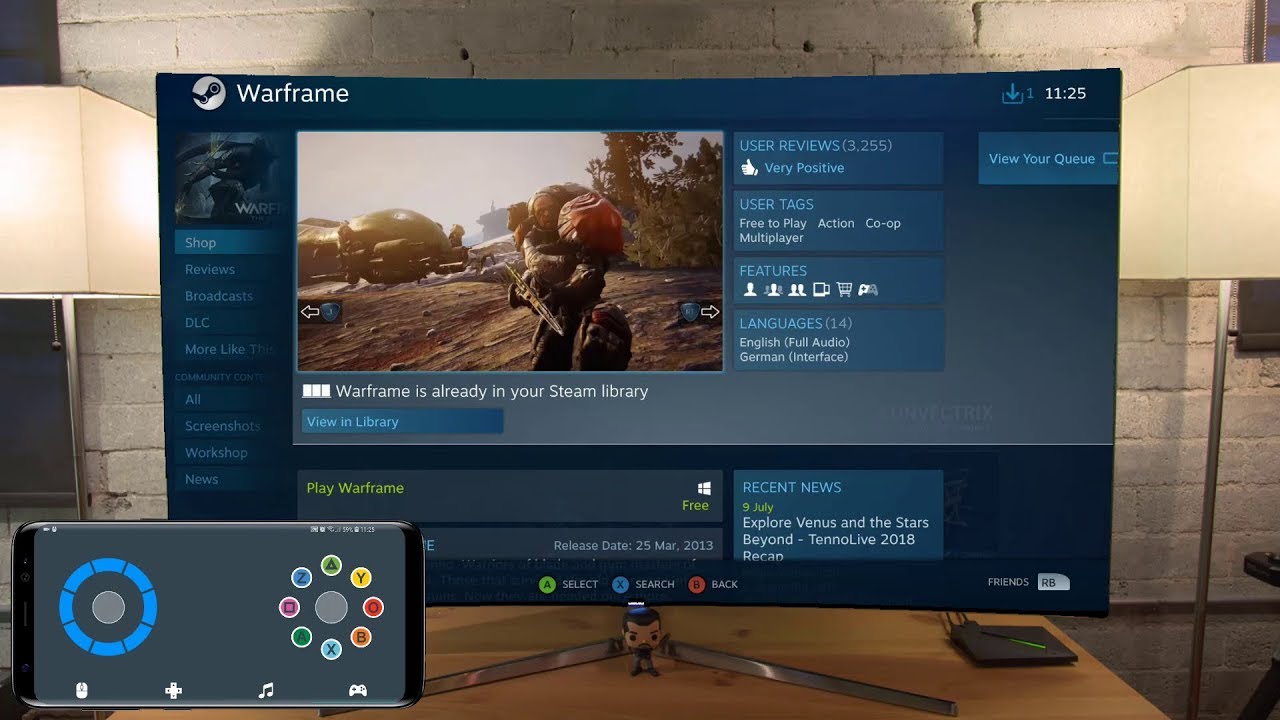
遅延を極限まで削る!Steam Link Android TV遅延対策と有線LAN接続の重要性
ストリーミングプレイにおける遅延は、大きく分けて「キャプチャ遅延」「ネットワーク遅延」「デコード遅延」「表示(ディスプレイ)遅延」の4層から構成される。Steam Link Android TV 遅延対策において、まずメスを入れるべきはネットワークと表示遅延の排除である。
どれほど強力なWi-Fi 6/6Eルーターをリビングに設置していても、電子レンジのマイクロ波、近隣住宅の電波干渉、家族のスマートフォン利用によるチャンネル占有によって突発的なジッター(遅延の揺らぎ)が発生する。そこで浮上するのがSteam Link 有線LAN接続の重要性だ。Cat6以上のシールド付きLANケーブルでルーター、PC、テレビ間を直結することで、通信遅延を1ミリ秒未満かつパケットロスゼロの極限状態に保つことができる。
ただし、ここでテレビ業界特有の巨大な罠が存在する。国内大手メーカー製を含め、現行の多くのAndroid TVに搭載されている有線LANポートは、コスト抑制の観点から「最大100Mbps(100BASE-TX)」の規格にとどまっている点だ。Wi-Fi接続時であればリンク速度が数百度Mbps出ている環境でも、安易にテレビのLAN端子へケーブルを挿すと物理上限が100Mbpsに制限されてしまう。これを打破するための裏技として、テレビ背面のUSB 3.0ポートに「ギガビット対応USB有線LANアダプタ」を外付けし、帯域制限を突破するアプローチが愛好家の間で標準化しつつある。
もう一つの決定的な要素が、テレビ側の映像設定である。映画や地上波を美しく見せるための「超解像技術」「フレーム補間」「ノイズリダクション」といった高画質化回路は、内部で数十ミリ秒から100ミリ秒以上の処理待機時間を生み出す。これを回避するため、テレビの入力設定を「ゲームモード」または「低遅延モード(ALLM)」に固定することが絶対条件となる。これだけで、コントローラーのボタンを押してから画面上のキャラクターが動くまでのラグが半分以下に激減する。
【データ比較】画質設定と通信帯域の最適解|4K 60fps推奨設定まとめ
解像度やビットレートを無理に引き上げると、通信帯域の逼迫だけでなくテレビ側SoCのデコード負荷が跳ね上がり、フレーム落ちの直接原因となる。以下の比較データは、通信環境や端末性能ごとに安定動作を見込めるチューニングの指標である。
| 設定プロファイル | 解像度 / 目標FPS | 推奨ビットレート上限 | 想定トータル遅延値 | 編集部の見解・適性 |
|---|---|---|---|---|
| 軽量レスポンス重視 | 1080p / 60fps | 15〜25 Mbps | 15〜25 ms | Wi-Fi環境や低スペックTV向け。アクションや対戦でも違和感が極小。 |
| 標準バランス(推奨) | 1440pまたは1080p / 60fps | 30〜45 Mbps | 25〜35 ms | 有線LAN必須。画質とレスポンスが最も高水準で調和する鉄板構成。 |
| ウルトラ美麗(4K志向) | 4K(2160p)/ 60fps | 60〜85 Mbps(HEVC必須) | 40〜60 ms | 最新鋭ハイエンドSoC搭載TV限定。RPGやADVの美麗グラフィック鑑賞に最適。 |
実務上のSteam Link 画質設定おすすめとしては、アプリ内設定のストリーミングプロファイルを「バランス」に設定し、詳細オプションから「帯域幅制限」を手動で30〜50Mbps前後に留めるのがベストプラクティスだ。「自動」に任せると、帯域の過剰要求によってパケット再送が頻発し、画面フリーズを招きやすい。
さらにSteam Link 4K 60fps推奨設定まとめとして留意すべきは、ホストPC側のGeForce Experience / AMD Software側で「HEVC(H.265)ビデオコーデックの有効化」をオンにすることである。従来のH.264に比べて半分のビットレートで同等以上の画質を伝送できるため、デコード負荷を下げつつ4Kの精細感を維持することが可能となる。

【完全手順】Steam Link Google TV使い方と繋がらない時の対処ステップ
スマートなセットアップを実現するためのSteam Link Google TV 使い方は一見シンプルだが、トラブルを防ぐには初期段階での手順厳守が求められる。
- ホストPCの下準備:Steamクライアントの「設定」>「Remote Play」を開き、「Remote Playを有効にする」にチェックが入っていることを確認する。
- アプリのインストール:Google TVの「アプリ」タブの検索バーに「Steam Link」と入力し、Valve公式アプリをインストールする。
- 同一ネットワークの確認:PCとGoogle TV端末が「同一のローカルネットワーク(同じルーターの同一サブネット)」に接続されていることを確認する。ルーターのプライバシーセパレーター機能が有効になっていると端末間通信が遮断されるため、ルーター側で無効化しておく。
- ペアリングとPIN入力:アプリを起動すると同一ネットワーク上のPCが自動検出される。画面に表示される4桁のPINコードをホストPCのポップアップに入力して紐付けを完了させる。
万が一ホストが表示されない場合のSteam Link 繋がらない時の対処手順は以下の通りだ。第一に確認すべきはWindows Defender等のファイアウォール設定である。Steamのストリーミング通信で使用されるポート(UDP 27031、27036、TCP 27036、27037)がブロックされている事例が極めて多い。セキュリティソフトを一時停止して疎通を確認するか、Steamアプリの通信許可ルールを再設定する。
また、Steam Link アプリ落ちる原因と真相を探ると、Android TVのバックグラウンドメモリ枯渇が主因であることが判明している。他の動画配信アプリがメモリ上に常駐した状態でSteam Linkを起動すると、デコード用のVRAMが確保できずにOSによってプロセスが強制終了(OOMキル)される。設定メニューの「アプリ」から不要なアプリを強制停止するか、テレビ本体の再起動(電源ボタン長押し)を行ってから接続を試みることが即効性のある改善策となる。
コントローラー認識の罠|PS5コントローラーBluetooth接続とボタン配置の最適化
リビングでPCゲームを遊ぶ最大のハードルとなるのが、入力デバイスのハンドリングだ。特にソニーのPlayStation 5用コントローラーは握り心地や精度の面で極めて人気が高いが、接続には特有のノウハウを要する。
Steam Link PS5コントローラーBluetooth接続を行う際は、まずコントローラーの「クリエイトボタン(左上)」と「PSボタン」を同時に長押しし、ライトバーが素早く青色に点滅するペアリング待機状態にする。続いてAndroid TVの「設定」>「リモコンとアクセサリ」>「アクセサリのペア設定」から「Wireless Controller」を選択してペアリングを成立させる。
ここで多くのユーザーを悩ませるのが、Android TV ゲームパッド認識しない理由である。AndroidのOSバージョンやメーカーのカスタムUIによっては、接続されたゲームコントローラーを「汎用リモコン」や「物理キーボード」として誤認し、右スティックやトリガーボタン(L2/R2)の信号をOS側が奪ってしまうケースがある。これを回避するには、Steam Linkアプリ起動後に「コントローラー」設定画面を開き、ボタンマッピングテストを実施して適切に各軸を割り当て直す必要がある。
あわせて、ゲーム内のボタンレイアウトを整理するSteam Link コントローラー設定の適用も欠かせない。Steamの「Big Pictureモード」内から「PlayStation設定サポート」を有効化しておくことで、Xbox配置(A/B/X/Y)との混乱を防止し、多くのタイトルでPS準拠の○×□△表記を正しく反映させることができる。
また、映像は流れるのに音が出ないというトラブルも多発している。Steam Link 音が出ない対処法としては、ホストPC側のサウンド出力デバイスが「Steam Streaming Speakers」に正しく切り替わっているか確認することが最優先だ。Discordや音楽制作ソフト(ASIOドライバ等)がサウンド出力を排他利用していると音声ストリームが生成されない。PC側の不要な常駐音声ソフトを終了させ、テレビ側の音声出力をPCMまたはパススルーに設定することで、クリアなゲームサウンドが復旧する。
一般に知られていない盲点とネットの誤解
Web上の情報では「Wi-Fi 6対応のルーターさえ導入すれば、リビングでの無線ゲームプレイは完全に実用域に達する」という言説が散見される。しかし、これは実情を無視した短絡的な幻想と言わざるを得ない。ストリーミング技術の本質は、帯域幅(スピード)ではなく「レイテンシの揺らぎ(パケットジッター)」の排除にある。
たとえ下り500Mbpsの無線速度が出ていようとも、周囲の電波状況によって1フレームでもデリバリーが遅延すれば、画面には瞬時にスタッター(引っかかり)が発生する。さらに、安価なスマートテレビに搭載されているクアッドコアプロセッサは、秒間60フレームのストリームを展開し続けるだけでCPU使用率が100%近くに張り付く。画質を欲張ってビットレートを跳ね上げた結果、テレビが熱暴走を起こしてアプリがクラッシュする事態すら日常茶飯事だ。ハードウェアの限界値を見誤った過度な期待は、失望を生む最大の温床となっている。
【プロの結論】おすすめできる人・慎重になるべき人の判断基準
Android TVによるSteam Link環境の構築は、遊ぶタイトルのジャンルやプレイ環境によって明確に適性が分かれる。自身が以下のどちらに合致するかを冷静に見極めることが、無駄な投資やストレスを避けるための鉄則である。
- 迷わず導入すべきユーザー:
- ターン制RPG、シミュレーション、アドベンチャー、オープンワールド探索など、コンマ数秒の反射神経を要しないゲームを好む人
- ルーターとテレビ、ホストPCを有線LANケーブルで繋ぐ配線環境が確保できる人
- 家族や友人とリビングのソファでリラックスしながらパーティゲームを楽しみたい人
- 慎重になるべき(おすすめできない)ユーザー:
- 『Apex Legends』『VALORANT』等の競技系FPS、またはシビアなフレーム入力が求められる格闘ゲームの愛好者(どれほど設定を詰めてもディスプレイ遅延と入力遅延の合算で15〜30msは残るため、勝率に直結する)
- 集合住宅等で電波環境が劣悪であり、有線LANの配線が物理的に不可能な無線依存環境の人
- ハードウェアのトラブルシューティングやネットワーク設定の変更に強い拒否感を持つ人
【steam link android tv】に関するよくある質問(FAQ)
Q1:画面は綺麗に映るのにテレビから全く音が出ません。何が原因ですか?
A1:ホストPC側の音声出力先が自動で「Steam Streaming Speakers」に切り替わっていないことが大半です。Windowsのサウンド設定を開き、手動で該当デバイスを選択してください。また、ホスト側で特定のオーディオインターフェースやDiscordが排他モードで音声デバイスを占有している場合は、それらのアプリケーションを終了させてから再接続を行ってください。
Q2:PS5のDualSenseコントローラーを繋いだ場合、ハプティックフィードバックやアダプティブトリガーは機能しますか?
A2:残念ながら、Android OSを経由したBluetooth接続では通常の振動機能(ランブル)のみのサポートとなり、DualSense特有の繊細なハプティックフィードバックや可変抵抗トリガーは動作しません。これらの高度な機能を完全に享受したい場合は、PC本体に直接コントローラーを有線または専用アダプタで接続し、電波が届く範囲でプレイする必要があります。
Q3:テレビ本体のUSB端子にワイヤレスマウスやキーボードを挿してPCのように操作できますか?
A3:基本的なマウス操作や文字入力は機能しますが、OS側でマウスアクセラレーション(加速)が無効化できない場合が多く、FPSなどで快適なエイムを行うのは困難です。また、特殊なマクロキーやゲーミングマウスの高ポーリングレート(1000Hz等)には対応していないため、あくまでメニュー操作や簡易的な操作補助としての利用を推奨します。
Q4:Steam Linkアプリが起動直後や数分後に頻繁にクラッシュします。どうすれば直りますか?
A4:テレビのRAM不足、またはハードウェアデコード時のクラッシュが考えられます。テレビの電源プラグをコンセントから抜いて1分放置する「完全放電再起動」を実行してください。それでも改善しない場合は、Steam Linkアプリの設定>ストリーミング>詳細設定から「ハードウェアデコード」を一時的にオフにするか、解像度を1080pに下げて負荷を軽減させてみてください。
まとめ:今後の動向と失敗しないための判断基準
Android TVやGoogle TVを活用したSteam Linkは、配線の制約からゲーマーを解放し、リビングの大画面を極上のエンタメ空間へ昇華させる極めて魅力的なソリューションだ。しかしその快適性は、魔法のような自動設定によってもたらされるものではない。「物理的な有線LAN環境の整備」「テレビ側のゲームモード固定」「SoC性能に見合った適切な解像度・ビットレートの落としどころ」という、3つの基本原則を順守して初めて安定した動作が手に入る。
テレビの高性能化とネットワーク機器の低価格化が進む2026年現在、以前に比べて導入のハードルは劇的に下がっている。自身のプレイスタイルやゲームのジャンルを見極め、正しいチューニング手順を踏むことで、デスクの前に縛り付けられていた至高のPCゲーム体験をリビングの特等席で存分に解き放ってほしい。 (出典: steam link android tv(Yahoo!ニュース))
毎日更新されるトレンド情報を分析・発信中。役立つ裏技やおすすめ情報を分かりやすく紹介します。