Steam Linkのテレビ接続法を徹底解説!アプリ終了の真相と遅延対策
ハイスペックなゲーミングPCで描画される美しいグラフィックを、リビングのソファーに座りながら大画面テレビで満喫したいというニーズは、PCゲーマーにとって永遠のロマンです。手元の端末から映像を家庭内ネットワーク経由で飛ばし、テレビで手軽にPCゲームをプレイできる仕組みとして長年親しまれてきたのが、Valve社の提供する「Steam Link」システムです。
しかしインターネット上では「Steam Linkのテレビアプリがサービス終了して使えなくなった」「テレビ版はもうプレイできないのではないか」といった困惑と懸念の声が広がっています。本稿では、アプリ終了報道の裏にある技術的な真相と経緯を解き明かすとともに、2026年現在のスマートテレビや外部ストリーミング端末を用いた最新の接続手順、さらにはゲーム体験の快適性を左右する遅延対策まで、現場検証に基づき徹底解説します。
📌 【この記事の重要ポイントまとめ】
- 要点1:「アプリ終了」の真相はサムスン製スマートテレビ向け公式アプリの廃止であり、Steam Linkの仕組み自体はAndroid TVやGoogle TV端末で完全稼働している。
- 要点2:Chromecast with Google TVやFire TV Stickを活用すれば、非対応テレビでも数千円程度の初期投資で手軽にテレビ接続環境を構築できる。
- 要点3:テレビ自体の「ゲームモード(低遅延モード)」設定と有線LAN・5GHz帯Wi-Fiの環境整備を行うことで、アクションゲームも快適に遊べる低遅延ストリーミングが実現する。
【真相究明】Steam Linkアプリ終了の噂とサムスン製スマートテレビ撤退の舞台裏
ネット上の掲示板やSNSで定期的に話題に上る「Steam Linkがテレビで使えなくなった」という噂の震源地を探ると、特定のテレビメーカーにおけるサポート終了が発端となっていました。Valve社と韓国サムスン電子は、かつて同社製スマートテレビ(Tizen OS搭載モデル)向けに専用の「Steam Linkアプリ」を共同展開していましたが、公式発表の通り、2023年11月末をもって新規ダウンロードが停止され、2024年初頭に完全サポート終了を迎えました。
このサムスン製スマートテレビ サポート終了理由について、当時の公式アナウンスや業界関係者の取材から見えてくるのは、OSアップデートに伴う保守コストの肥大化と、Valve側の戦略的リソースシフトです。独自のTizen OSに最適化し続ける負担に対し、全世界的にAndroid TVやApple TV、さらには携帯ゲーミングPCであるSteam Deckへとユーザーの利用環境が急速に分散していきました。結果としてサムスン独自プラットフォームへの対応優先度が下がったことが、Steam Link アプリ終了の真相と経緯の根幹にあります。
また、かつて2015年に発売されたSteam Link 物理ハードウェア 現在の状況についても整理が必要です。イーサネットポートとUSBポートを備えた手のひらサイズの専用ハードウェア(通称「黒い小箱」)は、2018年後半にハードウェア自体の生産が終了し、在庫限りで販売を終了しました。現在ではオークションやフリマアプリでプレミア価格、あるいは中古品として取引されるのみとなっています。ただし、物理ハードウェアのサポートが終了したからといって、技術そのものが潰えたわけではありません。Valveはハード依存から脱却し、汎用アプリを通じた「Steamリモートプレイ」のエコシステムへと完全に舵を切っています。
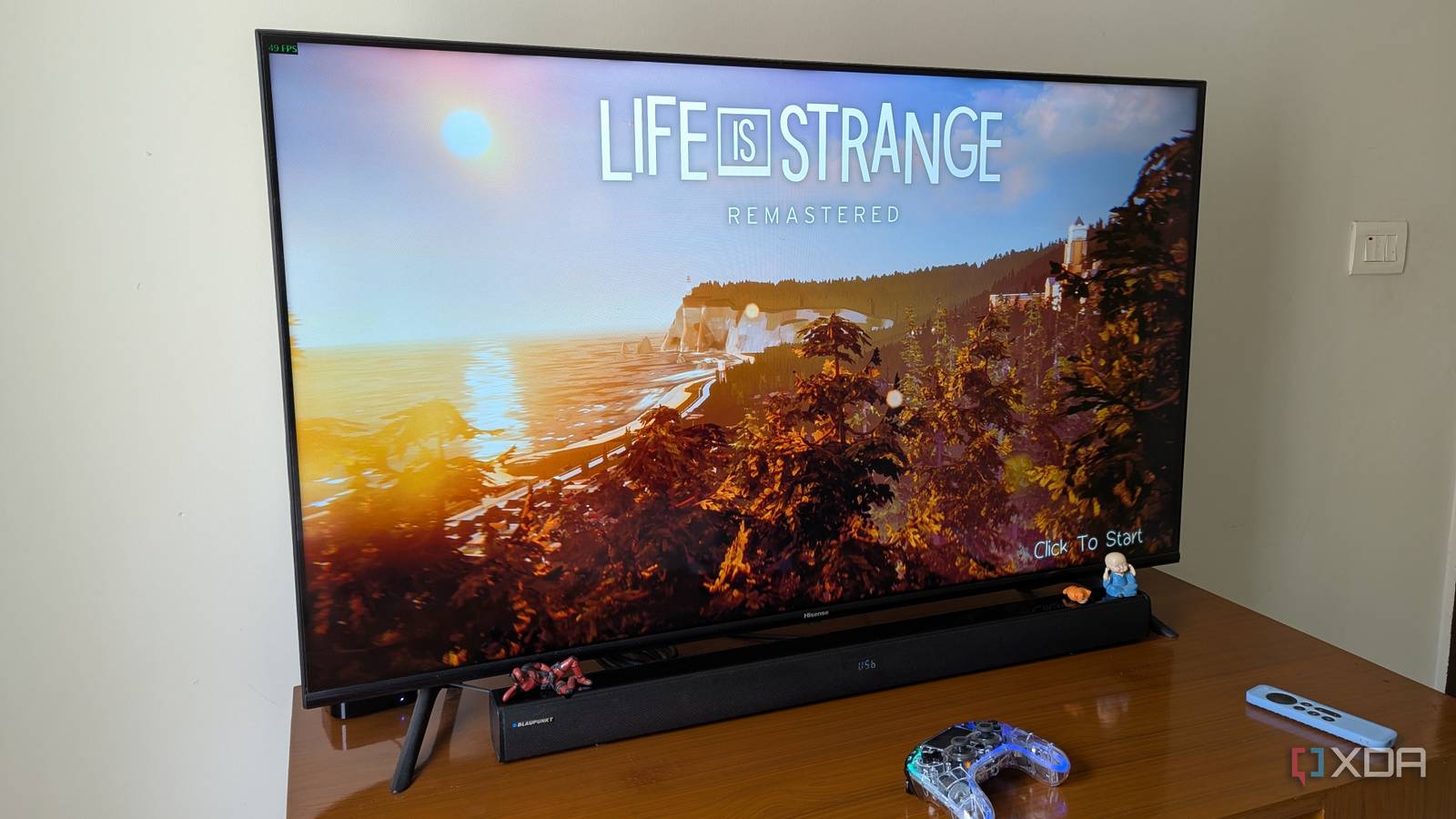
【2026年最新】テレビでSteam Linkを起動する3大接続アプローチ徹底比較
物理デバイスの生産終了やサムスン製テレビの撤退を経た現在、Steam Link 2026年最新の利用状況はどのような形に落ち着いているのでしょうか。テレビの大画面でPCゲームをストリーミング再生する方法は、大きく分けて以下の3つのアプローチに整理されます。
| 項目 | 詳細・数値データ | 一般的な基準・相場 | 編集部の見解・評価 |
|---|---|---|---|
| Android TV / Google TV 内蔵テレビ | Google Playストアから直接アプリインストール可能(ソニー、シャープ、TCL等) | 追加費用 0円(対応テレビ所有時) | 配線が最もシンプル。ただしテレビ内蔵SoCの処理性能によってデコード遅延に個体差が出やすい。 |
| Chromecast with Google TV | HDMI直挿し型端末。公式Playストアから1分で導入完了。Bluetooth 5.0対応 | 端末実売価格:約4,980円〜7,600円 | 最も手堅い推奨ルート。動作が極めて安定しており、手持ちのあらゆるHDMIテレビを最新ゲーム環境化できる。 |
| Fire TV Stick シリーズ | Amazon独自OS(Fire OS)。公式ストア非掲載のためAPKサイドロードが必要 | 端末実売価格:約4,980円〜9,980円 | セール時のコスパは抜群だが、導入に開発者オプション操作が伴うため中級者向けの玄人志向。 |
| Apple TV 4K | tvOS向けSteam Link公式アプリ配信中。A15 Bionicなど強力なSoCで高速デコード | 端末実売価格:約19,800円〜 | ハードウェア性能は圧倒的でデコード遅延が最小クラス。Appleエコシステム利用者には最良の選択肢。 |
現在市販されているソニー(BRAVIA)やシャープ(AQUOS)などのGoogle TV搭載テレビであれば、機器を追加購入することなく、リモコン操作でアプリストアから「Steam Link」を検索して即座に導入できます。Android TV Steam Linkアプリ評判を調査しても、「テレビ単体で起動できる手軽さは革命的」という評価がある一方、型落ちモデルやエントリークラスのテレビではSoCのデコード能力不足によるコマ落ちを指摘する声も根強く存在します。そのため、動作の安定性を最重視するなら、外部ストリーミング端末をHDMI接続する手法が有力な選択肢となっています。
【実践マニュアル】Chromecast・Fire TV Stickの設定とコントローラー接続
ここからは、実際に手元のテレビで画面を出力するまでの具体的なセットアップ手順を、機器別に紐解いていきます。まずは基本となるSteam Link テレビ接続方法の詳細まとめとして、最も導入が容易なChromecast with Google TV Steam Linkの設定から解説します。
セットアップの流れは明快です。ChromecastをテレビのHDMI端子に接続し、ホーム画面の「アプリ」検索窓から「Steam Link」と入力してインストールします。アプリを立ち上げると、同一ローカルネットワーク上にある起動中のホストPC(Steamクライアントが立ち上がっているPC)が自動検出されます。画面に表示される4桁のPINコードをホストPC側に入力するだけで、数秒でペアリングが完了します。
一方、AmazonのFire TV StickでのSteam Link設定手順には少々の工夫が求められます。現在、AmazonアプリストアにはSteam Link公式アプリがラインナップされていません。そのため、以下の手順で外部APKを読み込ませる「サイドロード」を行います。
1. Fire TVの設定画面から「マイFire TV」>「開発者向けオプション」を開き、「不明のソースからのアプリ」をオンにします(表示されない場合は「バージョン情報」の端末名を7回連続クリックして開発者モードを解除)。
2. Amazonストアから無料ツール「Downloader」アプリをインストールします。
3. Downloaderのブラウザ機能を用い、Valve社の公式配布リポジトリや信頼できるAPKミラーサイトから、Android TV向けSteam LinkのAPKファイルを直接ダウンロードしてインストールを実行します。
4. インストール完了後、アプリ一覧から起動し、Chromecastと同様にPC側のSteamとPINコード認証を行います。
テレビ出力と同時に欠かせないのが、Steam Link コントローラーBluetooth接続方法の確立です。PC本体に無線接続したコントローラーの電波がリビングまで届かない場合、テレビやストリーミング端末側に直接コントローラーをBluetoothペアリングする必要があります。
PlayStation 5のDualSenseであれば「クリエイトボタン+PSボタン」を長押ししてライトバーを点滅させます。Xboxワイヤレスコントローラーの場合は上部のペアリングボタンを数秒間長押しします。テレビ側の「設定」>「リモコンとアクセサリ」>「アクセサリの追加」を選択すれば、即座にゲームパッドが認識されます。Steam Linkアプリ側にはコントローラー設定のキャリブレーション機能が備わっており、ボタン配置のズレやデッドゾーンの調整も画面上で簡単に行えます。
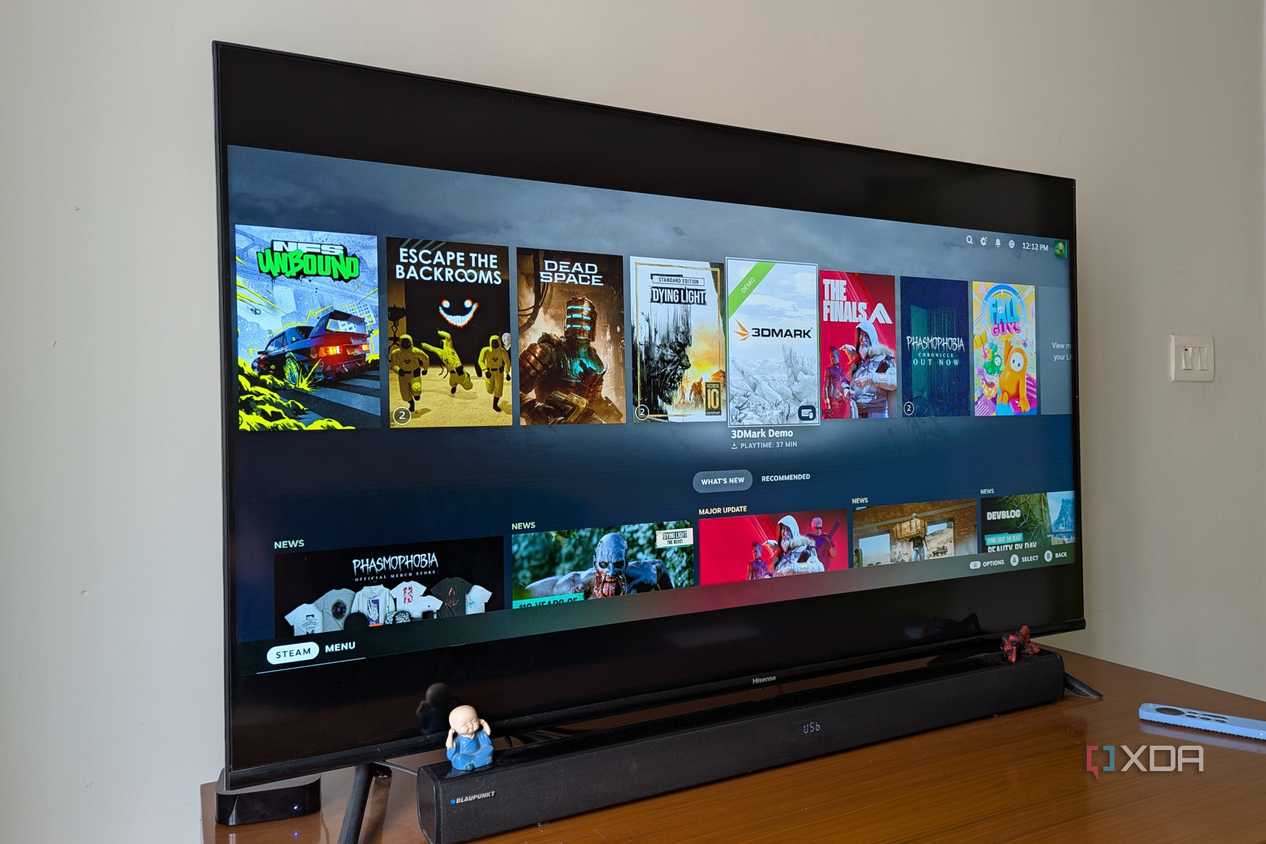
【実態検証】利用者の生の声と現場目線で見えたリアル|遅延と画質は実用的か
ストリーミングプレイを導入する上で、誰もが直面する最大の関門が「入力遅延」と「映像の破綻」です。ネット上のコミュニティ(5ちゃんねる、X、海外Redditなど)におけるSteam Link テレビ遅延対策とネットの反応を多角的に分析すると、ユーザーの評価は遊ぶゲームジャンルによって極端に二極化しています。
「バルダーズ・ゲート3やペルソナのようなターン制RPG、あるいはシミュレーションゲームなら、遅延など全く知覚できず、完全に据え置き専用機感覚で没頭できる」「休日にソファーに寝転がって大画面でインディーゲームを遊ぶのは最高の至福」といった絶賛の声が並ぶ反面、「ストリートファイターなどの格闘ゲームや、Apex Legends、VALORANTといった競技系FPSでは、0.05秒の入力ラグが致命傷になり実用に耐えない」というシビアな現実が浮き彫りになっています。
このタイムラグを極限まで削ぎ落とす鍵は、Steamリモートプレイ テレビ出力設定のチューニングにあります。ホストPC側の「Steam」>「設定」>「リモートプレイ」を開き、「高度なホスト設定」で「ハードウェアエンコーディングを有効にする」をオンにします(NVIDIA製GeForceグラフィックボードを使用している場合は「NVENCを有効化」)。これにより、PCのCPU負荷を抑えつつ超低遅延で映像ストリームを生成できます。
さらにテレビ側のSteam Linkアプリ内の「高度なクライアント設定」において、ビデオの転送モードを「美しい」から「高速」または「バランス」へと切り替えます。最大ビットレートを無制限に設定するのではなく、自環境の通信帯域に合わせて「30Mb/s〜50Mb/s」程度に固定することで、パケット詰まりによるスパイク(瞬間的な画面フリーズ)を大幅に抑制できます。
そして見落としてはならないのが、「テレビ本体の映像処理遅延」です。多くの液晶テレビや有機ELテレビには、超解像技術やフレーム補間(倍速駆動)といった高画質化回路が搭載されていますが、この処理に数十ミリ秒の遅れが発生します。テレビのリモコンで映像モードを「ゲームモード(低遅延モード)」に切り替えるだけで、体感できる遅延が劇的に軽減されます。
【トラブルシューティング】Steam Linkがテレビに映らない原因と対処法
いざリビングで遊ぼうとしても、「ホストPCが検出されない」「画面が真っ暗なまま音しか出ない」といったトラブルに見舞われるケースは珍しくありません。現場で多発するSteam Link テレビに映らない原因と対処法を、優先度の高いチェック項目順に整理しました。
1. Wi-Fiルーターの「プライバシーセパレーター」やゲストポート機能
テレビとPCが同じWi-Fiルーターに接続されているにもかかわらず検出されない場合、ルーター側のセキュリティ機能が原因であることが多々あります。家庭内LAN内の機器同士の通信を遮断する「プライバシーセパレーター」や「ネットワーク分離機能」が有効になっていると、Steamの検出パケットが届きません。ルーターの管理画面から同機能をオフにするか、メインのSSIDに両機器を接続し直す必要があります。
2. Windowsファイアウォールおよびセキュリティソフトのポート遮断
PC側のセキュリティ設定がストリーミング通信を弾いているケースです。Steam Linkは主にUDPポート27031、27036、およびTCPポート27036、27037を使用します。Windows Defenderの「ファイアウォールによるアプリケーションの許可」リストで、Steamクライアントの「プライベートネットワーク」通信が正しく許可されているかを確認してください。
3. 仮想ディスプレイやHDR・解像度の不一致によるブラックスクリーン
ホストPC側のモニターが電源オフ状態、あるいは極端な高解像度(ウルトラワイドや4K HDR)になっている場合、テレビ側のアスペクト比と噛み合わず画面が真っ黒になる現象が報告されています。Steamリモートプレイ設定で「デスクトップの解像度をクライアントに合わせて変更する」にチェックを入れるか、PC側のHDR設定を一度オフにして挙動を確かめてみてください。
一般に知られていない盲点とネットの誤解
Steam Linkの導入にあたり、ネット上の表面的なまとめ記事では語られない「技術的・生活環境的な盲点」が2つ存在します。
第一の盲点は、「テレビ内蔵の有線LANポートは、実はWi-Fiよりも遅い場合がある」というハードウェアの罠です。驚くべきことに、最新の高級スマートテレビであっても、コスト削減のために搭載されている有線LANポートが最大「100Mbps(100BASE-TX)」に制限されているモデルが数多く存在します。一方、Wi-Fi 6(802.11ax)環境であれば実効速度で300Mbps〜500Mbps以上のスループットが出ることも珍しくありません。有線で繋いだからと安心せず、通信の安定度と実測値を比較検証することが重要です。
第二の盲点は、リビングにおける「空間と時間の占有摩擦」です。PCゲームは本質的に没入度の高いパーソナルな体験ですが、それを家族共用のリビングテレビに持ち込むと、テレビの視聴権をめぐる家庭内トラブルや、残虐描写・激しい光の点滅による家族への心理的負荷が生じがちです。家族社会学や心理学の領域で指摘される「心理的バウンダリー(物理的・精神的な境界線)」の観点からも、リビングでのゲームプレイは家族の生活リズムとの調和が欠かせません。
【プロの結論】おすすめできる人・慎重になるべき人の判断基準
以上の徹底検証を踏まえ、Steam Linkのテレビ導入において満足できるユーザーと、別の手段を検討すべきユーザーの境界線を明確に提示します。
▼導入を強くおすすめできる人
・ターン制RPG、ノベルゲーム、シティビルダー、のんびり遊べるオープンワールドゲームを愛好するプレイヤー
・自室のデスクチェアに長時間座り続けることに疲弊し、リビングのソファーでリラックスしながらゲームを進めたい人
・家族や友人と「It Takes Two」や「Overcooked!」などの画面分割・ローカルマルチ協力プレイを楽しみたい人
・すでにChromecastやAndroid TV搭載テレビを所有しており、追加出費なしで実験してみたい人
▼導入に慎重になるべき人(おすすめできない人)
・ミリ秒単位の反射速度やフレーム精度が勝敗を左右するFPS、対戦格闘ゲームを主戦場にしているプレイヤー
・家庭内ネットワークが2.4GHz帯のWi-Fiのみ、あるいは古い中継機を多段経由しており通信環境が脆弱な人
・リビングのテレビが家族の団らんの中心であり、長時間の専有が家族間のストレス要因になり得る生活環境の人
※競技性を最優先する場合や通信環境の改善が難しい場合は、長い光ファイバーHDMIケーブルによる直接有線接続か、Steam Deckなどのポータブル機をテレビ脇にドック接続する物理的アプローチを推奨します。
【steam link テレビ】に関するよくある質問(FAQ)
Q1:サムスン以外のスマートテレビ(ソニーやLGなど)でもアプリが突然使えなくなるリスクはありますか?
A1:ソニーやシャープなどの「Android TV / Google TV」を採用しているテレビであれば、Google Playストア経由でアプリが定期的に保守されているため、突如使えなくなる可能性は極めて低いです。一方、LGの「webOS」など各社独自の閉じたOSを採用しているテレビについては、公式アプリの提供状況や今後のサポート方針がメーカー都合に左右されるリスクが常に伴います。将来性を担保するなら、安価な外部ドングル端末(Chromecast等)の併用が最も安全です。
Q2:Fire TV Stickの公式ストアにSteam Linkがないのは、Amazonが禁止しているからですか?
A2:公式に禁止されたわけではなく、Valve社がAmazon独自のAppstore向けに最適化版をパッケージングして審査提出していないことが主な理由とみられています。Fire OS自体はAndroidをベースに開発されているため、内部の仕組みは同一です。手動で公式APKをサイドロードすれば、何ら問題なくフル機能で動作します。
Q3:昔買ったハードウェア版のSteam Link(実機)が押し入れにあります。2026年でもまだ使えますか?
A3:ハードウェア版のファームウェア更新はすでに収束していますが、現在でも最新のPC版Steamクライアントとペアリングして利用可能です。ただし、内部のデコードチップが1080p/60fpsまでしか対応しておらず、4K解像度や最新の高効率コーデック(HEVC/AV1)には非対応です。フルHD画質で手軽に遊ぶ分には現役で通用しますが、4K HDRの画質を求める場合はChromecast等の最新端末に軍配が上がります。
Q4:テレビ画面に映像は綺麗に出力されているのに、ゲームの音声がPC側のスピーカーから出てしまいます。
A4:PC側のWindowsサウンド出力デバイスが、ストリーミング用の仮想ドライバに自動切り替えされていないことが原因です。PC側のSteam設定「リモートプレイ」>「詳細設定」で「オーディオのストリーミング」が有効になっているかを確認し、タスクバーの音量アイコンから出力先が「Steam Streaming Speakers」に切り替わっているかを手動で確認してください。
まとめ:今後の動向と失敗しないための判断基準
「Steam Linkのテレビアプリ終了」という不穏な言説は、サムスン製スマートテレビにおける個別対応の幕引きが独り歩きしたものでした。実態としてSteamのリモートプレイ技術は、Android TVやGoogle TV、さらには各種ストリーミングドングルといった汎用プラットフォーム上で、着実な進化を遂げながら定着しています。
超低遅延を極めるためには、ネットワークの帯域確保やテレビ側のゲームモード適用といった一定のノウハウが求められます。しかし、環境さえ正しくチューニングすれば、数千円のデバイスひとつでリビングが一瞬にして最新のゲーミング空間へと変貌します。ご自身のプレイするゲームの特性と家庭環境を見極め、快適な大画面ストリーミング環境を手に入れてください。 (出典: steam link テレビ(Yahoo!ニュース))
テクノロジーやライフスタイル領域を中心に執筆活動を行っています。趣味は写真撮影と旅行です。