A4縦横混在の向きが逆さまに?失敗しない印刷設定と完全解決策2026
企画書や事業計画書、月次報告書の作成において、データ表や横長のガントチャートだけをA4横向きにし、本文解説を縦向きで構成するレイアウトはビジネスシーンの定番です。ところが、オフィス複合機から出力した瞬間、横向きのページだけが上下逆さまに印字されていたり、両面印刷の裏表で天地方向がちぐはぐになったりして、頭を抱えた経験を持つ方は少なくありません。
印刷事故による用紙とトナーの無駄はもちろん、重要会議の直前に差し替え作業へ追われる精神的ストレスは計り知れません。情報システム部門や総務部門へのアンケート調査でも、オフィス内で発生する「PCトラブル相談」の実に上位を印刷設定の齟齬が占めています。なぜA4縦横混在の向きは勝手に狂ってしまうのか、その機械的・論理的な原因を突き止め、Word・PDF・Excelそれぞれの環境で二度と失敗しないための具体的な解決手順を紐解いていきます。
📌 【この記事の重要ポイントまとめ】
- 要点1:縦横混在印刷で天地が逆さまになる主因は、複合機の給紙方向とドライバーの回転処理(長辺・短辺とじ)の解釈不一致にある。
- 要点2:Wordは「セクション区切り(次のページから)」、PDFはAcrobatの「向きの自動回転」、Excelは作業グループ設定の統一でトラブルを根絶できる。
- 要点3:両面印刷時はプリンタープロパティ詳細設定で「横原稿の開き方」を正しく固定し、事前のPDF仮想出力で検証するのが最も堅実な防衛策である。
【原因究明】なぜA4縦横混在印刷で向きが勝手に変わり上下逆さまになるのか?
印刷ボタンを押しただけなのに、なぜ特定のページだけ天地が反転してしまうのでしょうか。結論から言えば、印刷向き逆さまになる理由の根底には「原稿データの回転指示」と「プリンター内部の紙送り機構」のすれ違いが存在します。
オフィスに設置されている一般的な複合機は、A4用紙を用紙カセットから給紙する際、長辺から給紙する方式(LEF:Long Edge Feed)または短辺から給紙する方式(SEF:Short Edge Feed)を採用しています。文書内に縦向きページと横向きページが混ざっている場合、プリンタードライバーは用紙をトレイ内で物理的に回転させるわけではなく、内部メモリー上で画像データを90度または270度デジタル回転させて印字エンジンへ送ります。
ここで決定的な問題となるのが、両面印刷短辺とじ長辺とじの判定です。一般的な文書は「長辺とじ」で設定されますが、これはあくまで「縦向き原稿」の長辺を基準にした設定です。縦原稿の長辺で綴じる設定のまま横原稿のページに突入すると、横原稿にとっては「短辺」が綴じ位置に該当します。このとき、ドライバー側が「横原稿も同じ軸でめくるのか、それとも読者が書類を持ち替えて読む前提で天地を保持するのか」を自動計算しようとした結果、アルゴリズムの行き違いによって180度反転した状態で裏面に印字されてしまうのです。
さらに、複合機の内部処理とパソコン側のアプリケーション(WordやAdobe Acrobatなど)の双方が「自動回転機能」を二重に働かせてしまい、結果として画面上の印刷プレビュー向き反映されないまま出力紙だけがひっくり返るという現象も日常的に起きています。
【Word編】セクション区切りと余白・ページ番号位置ずれを防ぐ2026年最新設定手順
ビジネス文書のデファクトスタンダードであるMicrosoft Wordにおいて、同一ファイル内で縦向きと横向きを共存させるためには、Word縦横混在設定の基本原則を正しく押さえる必要があります。改ページを挿入するだけではページの向きを個別に変更することはできません。
確実に向きを制御するための2026年最新設定手順は以下の通りです。
まず、横向きにしたいページの直前および直後にカーソルを置き、「レイアウト」タブの「区切り」からセクション区切り次のページからを選択して挿入します。これにより、前後のページと用紙設定のリンクが完全に切り離されます。次に、横向きにしたいセクション内にカーソルを置いた状態で、「文字列の向き」ではなく「印刷の向き」を「横」に切り替えます。
ここで多くのユーザーが直面するのが、ページ番号位置ずれのトラブルです。Wordの標準設定では、横向きページにページ番号を振ると、用紙の下部(横向き状態の長辺下部)に番号が表示されます。しかし、縦向き文書をファイリングして上や左を綴じた場合、横向きページだけページ番号が右端や左端に現れ、冊子全体の一貫性が崩れてしまいます。
冊子としての一体感を保つには、横向きセクションのヘッダー・フッター編集画面で「前と同じヘッダー/フッター」のリンクを解除し、テキストボックスを利用して用紙の右端(縦置きしたときの底部)に縦書きまたは90度回転させたページ番号を配置するのが現場のプロの技法です。併せて、余白と綴じ代の設定方法にも注意を払い、綴じ代を「左」に固定している場合は、横向きセクションでの余白配分が「天」に該当していないかをページ設定ダイアログボックスで入念に再確認してください。
【PDF・Excel編】Acrobatの自動回転罠とシート別印刷の盲点を完全攻略
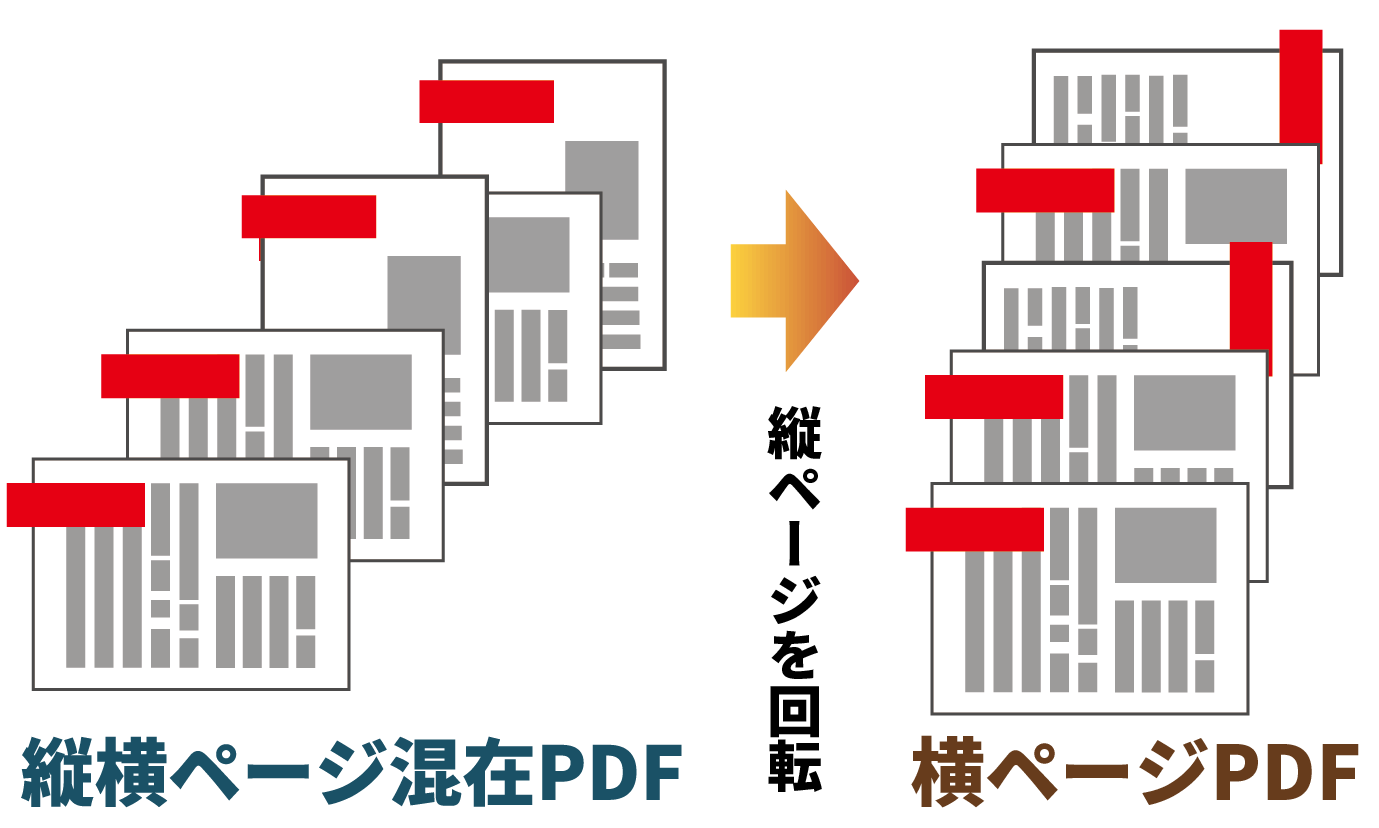
資料を配布・共有する際、PDF形式へ変換してから出力するフローが定着していますが、ここにも思わぬ落とし穴が潜んでいます。特にPDF縦横混在印刷の向きをコントロールする際、もっとも警戒すべきはAdobe AcrobatやAcrobat Readerの印刷ダイアログ内に潜むAcrobat印刷向きの自動回転機能です。
Acrobatの印刷ダイアログには、「PDFのページサイズに合わせて用紙を選択」および「向きの自動回転と中央配置」というチェックボックスが標準で備わっています。この機能は一見便利に思えますが、複合機の両面印刷モジュールと併用すると、複合機ドライバーの回転命令と競合し、横ページだけが逆さまに吐き出される主原因となります。両面印刷で天地を揃えたい場合は、あらかじめ「プリンタープロパティ」側で両面のとじ方向を指定した上で、Acrobat側の「向き」を自動回転任せにせず、原稿通りの向きで出力されるよう固定設定するのが鉄則です。
一方、経理や生産管理の現場で頻発するのがExcel縦横混在シート印刷の混乱です。Excelではブック内に縦向きシートと横向きシートが混在していても、通常はシートごとに独立した印刷設定を持っています。複数シートを選択(作業グループ化)して一括印刷を試みた際、シートごとに設定された用紙サイズや給紙トレイの不整合があると、プリンター側で印刷ジョブが勝手に分割され、両面印刷が途切れたり、後続の横シートだけ天地が逆転したりします。
これを防ぐには、各シートの「ページ設定」ダイアログを開き、用紙サイズ(A4)と拡大縮小率、両面印刷の綴じ設定がすべての対象シートで完全に同一のプリンタープロパティ詳細設定と紐付いているかを確認しなければなりません。手間を減らし事故を未然に防ぐ上では、Excelから直接印刷するのではなく、一度「ブック全体」を1本のPDFへ書き出し、Acrobat上で全体の並びと向きを目視確認してから印刷機へ送る手法が、現代のオフィスワークにおける最も安全な防衛策です。
【データ比較】設定パターン別トラブル発生率と解決策の完全対照表
オフィスの現場環境において、どのような設定組み合わせが印刷ミスを招きやすいのか。主要な文書パターン、トラブルの兆候、そして根本的な対処法を一覧表に整理しました。
| 文書パターン | 頻発するトラブル | 根本的な原因 | 推奨される解決策(2026年基準) |
|---|---|---|---|
| Word両面(本文縦+図表横) | 裏面の横向きページだけが上下逆さまになる | セクション区切り後の長辺・短辺とじ認識ズレ | ドライバー詳細設定で「両面印刷時の原稿向き連動」を有効化 |
| PDF資料(Acrobat印刷) | 横ページのみ余白が極端に偏り、用紙からはみ出る | 「自動回転と中央配置」と複合機ドライバの競合 | Acrobatの自動回転をオフにし、プロパティで用紙サイズを固定 |
| Excel複数シート(一括印刷) | 両面印刷が途中で解除され、片面刷りが混在する | シート間で解像度(dpi)や給紙設定が不一致 | 全シートを作業グループ化してページ設定を統一、またはPDF化 |
| 複合機フィニッシャー留め | ホチキス(ステープル)が意図しない角に打たれる | 原稿セット方向と論理的な「天」の不一致 | 複合機両面印刷設定で「原稿の天地方向」を明示指定 |
【実態検証】利用者の生の声と現場目線で見えたリアル
印刷事故が引き起こす被害は、単なる紙の浪費にとどまりません。SNSやオフィス系コミュニティ、大手Q&Aサイトを検証すると、締め切り間際の現場で噴出する悲痛な叫びが生々しく記録されています。
「役員会議の直前、100ページの冊子を20部印刷したら、中盤に差し込んだ横向きの損益計算書だけが全部分厚く逆さまになっていた」「手作業で20部すべてのホチキスを外し、逆さまのページだけ印刷し直して差し替えたら指先が血だらけになった」といった告白は、決して珍しい話ではありません。知恵袋やITサポート窓口でも「印刷プレビューではちゃんと上を向いているのに、トレイから出てくると裏返る怪奇現象を今すぐ止めてほしい」という切迫した投稿が後を絶ちません。
心理学や組織行動論の観点から分析すると、こうした反復する些細な事務トラブルは、従業員に強い「認知的不協和」と学習性無力感をもたらします。「画面で見えている通りに出力される」という道具への基本的な信頼が裏切られることで、業務への集中力が著しく削がれ、オフィス全体の隠れた生産性低下につながっているのです。直感に頼った場当たり的な再印刷を繰り返し、ゴミ箱を用紙の山で埋める前に、論理的なルールを身につけることが急務と言えます。
一般に知られていない盲点とネットの誤解
インターネット上のノウハウ記事や掲示板には、時に危険な民間療法のような誤解が流布しています。トラブルを根本解決するために、広く信じられている3つの誤解を正しく解体しておきましょう。
誤解1:「PDFに変換しさえすれば、印刷トラブルは100%防げる」
これは最もありがちな盲点です。WordやExcelの崩れを防ぐためにPDF化することは有効な手段ですが、前述の通りPDFには各ページごとに独立した「回転タグ(Rotate)」が埋め込まれています。Acrobat側がこのタグをどう解釈するか、そして複合機ドライバーがどう処理するかによって、PDFであっても天地逆さま印刷は平然と発生します。形式を変えること自体が免罪符になるわけではありません。
誤解2:「プリンタードライバーを最新にすれば、自動判別ですべて解決する」
ドライバーのアップデートは不具合修正に不可欠ですが、「人間が書類をどちら向きにめくって読みたいか」という主観的な意図まではAIもプリンターも判断できません。「縦めくりで上へフリップして読みたい」のか、「本のように横へめくって読みたい」のかは、執筆者が設定画面で明示的に指示を与えない限り、機械側に自動解決を期待するのは原理的に不可能です。
誤解3:「横向きページだけ手差しで別刷りして合流させるのが一番手っ取り早い」
小部数なら手作業で帳尻を合わせることも可能ですが、これは業務の属人化とミスの温床です。ページ番号の通し番号が狂いやすく、増刷時や他者への引き継ぎ時に必ず同じミスが再発します。対症療法でごまかすのではなく、ファイル側のセクション設計とドライバー側の綴じ方向を論理的に正しく組み上げる姿勢が欠かせません。
【プロの結論】おすすめできる運用体制・避けるべき人の判断基準
オフィスワークの効率化と印刷コスト削減を両立させるために、業務フローへ組み込むべき明確な判断基準を提示します。
【この設定運用を導入すべき組織・個人】
定期的に複数ページの報告書を作成する部署、役員向けプレゼン資料を製本するチーム、契約書や規程集を扱う管理部門です。事前に複合機の印刷プリセットへ「A4縦横混在・長辺綴じ(横原稿天固定)」といった専用プロファイルを登録し、部内全員で共有することが推奨されます。
【場当たり的な運用を即刻避けるべき人】
「印刷ボタンを押してから、トレイの前で祈るように結果を待っている」状態の担当者は極めて危険です。失敗した用紙をシュレッダーへ投入しながら力技で調整する運用は、貴重な労働時間と資源を浪費するだけでなく、提出物の品質低下を招きます。印刷前の「仮想プリンター(PDF出力)による天地確認」を業務プロセスの一環として義務付けるべきです。
【a4 縦横混在 向き】に関するよくある質問(FAQ)
Q1:Wordのプレビュー画面では正しく縦横が表示されているのに、印刷すると横ページだけ天地が逆になります。一番手軽な修正法は?
A1:プリンターの「プロパティ(詳細設定)」を開き、両面印刷の項目にある「とじ方」または「開き方」の詳細を確認してください。「長辺とじ」が選択されている場合でも、詳細設定内に「横原稿のとじ方向を反転する」や「ページの自動回転」といったチェック項目が存在します。ドライバー側の回転処理を「なし」または「原稿の向きに合わせる」に変更することで即座に解消されます。
Q2:Wordでセクション区切りを入れたら、横向きページだけヘッダーやフッターのページ番号が消えたり位置がずれました。
A2:横向きセクションのヘッダー・フッター編集画面を開き、リボンに表示される「前と同じヘッダー/フッター」ボタンをオフにしてリンクを解除してください。その後、ページ番号の書式設定で「前のセクションから継続」を選択し直すことで、番号の連続性を保ちながら、用紙上の適切な位置へ自由に再配置できます。
Q3:コンビニのマルチコピー機やネットプリントで縦横混在PDFを印刷すると、向きが狂いやすいのはなぜですか?
A3:コンビニのマルチコピー機は、用紙代金の課金ミスを防ぐため、用紙サイズと向きを厳格に自動判定する仕様になっています。ページごとに回転角度のメタデータが微妙に異なると、システム側で天地を誤認しやすくなります。ネットプリントへ登録する前に、Acrobatなどで「すべてのページを完全に同一の表示向き」に回転・保存した上で単一ファイルとしてアップロードしてください。
Q4:Excelでシートごとに縦と横が分かれているブックを、1回の操作で綺麗に両面印刷するにはどうすればよいですか?
A4:一番確実な方法は、すべてのシートを選択した状態で「名前を付けて保存」からファイルの種類を「PDF」にし、ブック全体を1つのPDFとして出力することです。生成されたPDFを開き、ページ送りの段階で縦横の天地が崩れていないか確認してから印刷を実行すれば、Excel特有の印刷ジョブ分割や裏表の逆転現象を完全に防げます。
まとめ:今後の動向と失敗しないための判断基準
オフィスのペーパーレス化や電子契約の普及が進む現在であっても、重要な意思決定の場や公的な提出書類、製本マニュアルなど、物理的な紙媒体が果たす役割は依然として重要です。むしろ紙に出力する機会が厳選されているからこそ、一度の印刷ミスが与える印象の悪化やタイムロスは以前にも増して深刻な問題となっています。
A4縦横混在の印刷トラブルは、決して複合機の故障やオカルト的なバグではありません。ソフトウェア側の「セクション」という論理構造と、ハードウェア側の「給紙と回転」という物理機構のインターフェースで生じる、極めて明快な幾何学的エラーです。仕組みを正しく理解し、適切なプロパティ固定とPDF事前検証をルーティン化することで、無用な印刷事故とストレスを完全にゼロへ抑え込みましょう。 (出典: a4 縦横混在 向き(Yahoo!ニュース))
情報を整理して届けることが得意なWebディレクター。ユーザー視点に立った記事作成を目指しています。