好きな曲を着信音に!PCなし無料設定の裏ワザ【2026年最新】
「お気に入りの楽曲のサビを着信音にしたいのに、公式ストアだと1曲あたり255円かかる」「無料と書かれたアプリを試したら、わずか3日後に月額550円以上の定期購読へ自動誘導された」――スマートフォンの着信音をめぐり、こうした不満や落とし穴に直面するユーザーは少なくありません。特にiPhoneは着信音のファイル規格が特殊であるため、「パソコンがないと好きな曲を設定できない」と諦めてしまうケースが目立ちます。
しかし、高額な課金アプリに頼る必要も、パソコンを立ち上げる必要もありません。手元のスマートフォン1台だけで、手持ちの音源を完全無料で着信音に仕立てるルートが存在します。本稿では、デジタルメディア編集部による実機テストと最新の業界動向をもとに、iPhone着信音設定無料の裏ワザからAndroid着信音無料設定の基本、さらに著作権法の境界線や連絡先別の個別設定まで、失敗しない実践ノウハウを余すところなくお伝えします。
📌 【この記事の重要ポイントまとめ】
- 要点1:iPhoneはApple純正アプリ「GarageBand」、AndroidはOS標準機能を使うことで、パソコンなし・課金アプリなしで好きな曲を着信音に無料設定できる。
- 要点2:サードパーティ製の「着信音メーカー」アプリには悪質なサブスク課金トラップが潜むケースが多く、安全性を重視するならブラウザ完結型ツールや純正アプリの自作が最も堅実。
- 要点3:着信音に利用できる音源は私的複製の範囲に限られ、サブスクリプション音楽配信サービスの楽曲を録音・変換して着信音にすることはDRM保護および利用規約違反となる。
【2026年最新】好きな曲で着信音設定を無料で行う裏技の全貌|PC不要・課金ゼロで実現できる理由
「好きな曲で着信音設定を無料で行う裏技をご存じですか?課金アプリ不要、PCなしでiPhoneやAndroidの着信音を自由に変えられる2026年最新の手順と理由を徹底解説!失敗しない設定のポイントを今すぐチェック!」という読者の疑問に対し、まず技術的な仕組みから回答します。
なぜ以前はパソコンが必須とされ、現在はスマートフォン単体で完結できるようになったのか。その鍵は、モバイルOSにおけるファイル管理システムの進化と、AppleがiOS向けに無償提供している高機能DAW(音楽制作)アプリGarageBandの仕様にあります。
かつてiPhoneでオリジナル着信音を作成するには、PC上のiTunesを使って拡張子を「.m4a」から「.m4r」へと手動で書き換え、端末へ同期転送する必要がありました。しかし、iOSのファイル共有機能が拡張されたことで、端末内のローカルストレージに保存された音声データをGarageBandに読み込み、そこから直接iOSのシステム着信音領域へ書き出すルートが開拓されました。これにより、パソコンなし着信音設定無料の手法が確立されたのです。
一方のAndroidは、元よりオープンなファイル構造を採用しており、ストレージ内の「Ringtones」フォルダにMP3ファイルを配置するだけで、OS標準のサウンド設定から即座に認識されます。つまり、両OSともに「有料アプリを経由しなければ設定できない」という制約はシステム上存在せず、正しい手順さえ知っていれば、着信音好きな曲無料アプリなしで自由自在にカスタマイズできます。
【OS別完全手順】iPhoneとAndroidで好きな曲を着信音にする実践ガイド
手元のスマートフォンで今すぐ実践できるよう、iPhoneとAndroidそれぞれの具体的な作成・登録手順を整理しました。
iPhone編:GarageBand着信音作成手順と波形編集のコツ
iPhone単体で好きな曲を着信音にする場合、Apple公式の「GarageBand」を活用するのが最も確実です。以下のステップで進めます。
ステップ1:音源の準備
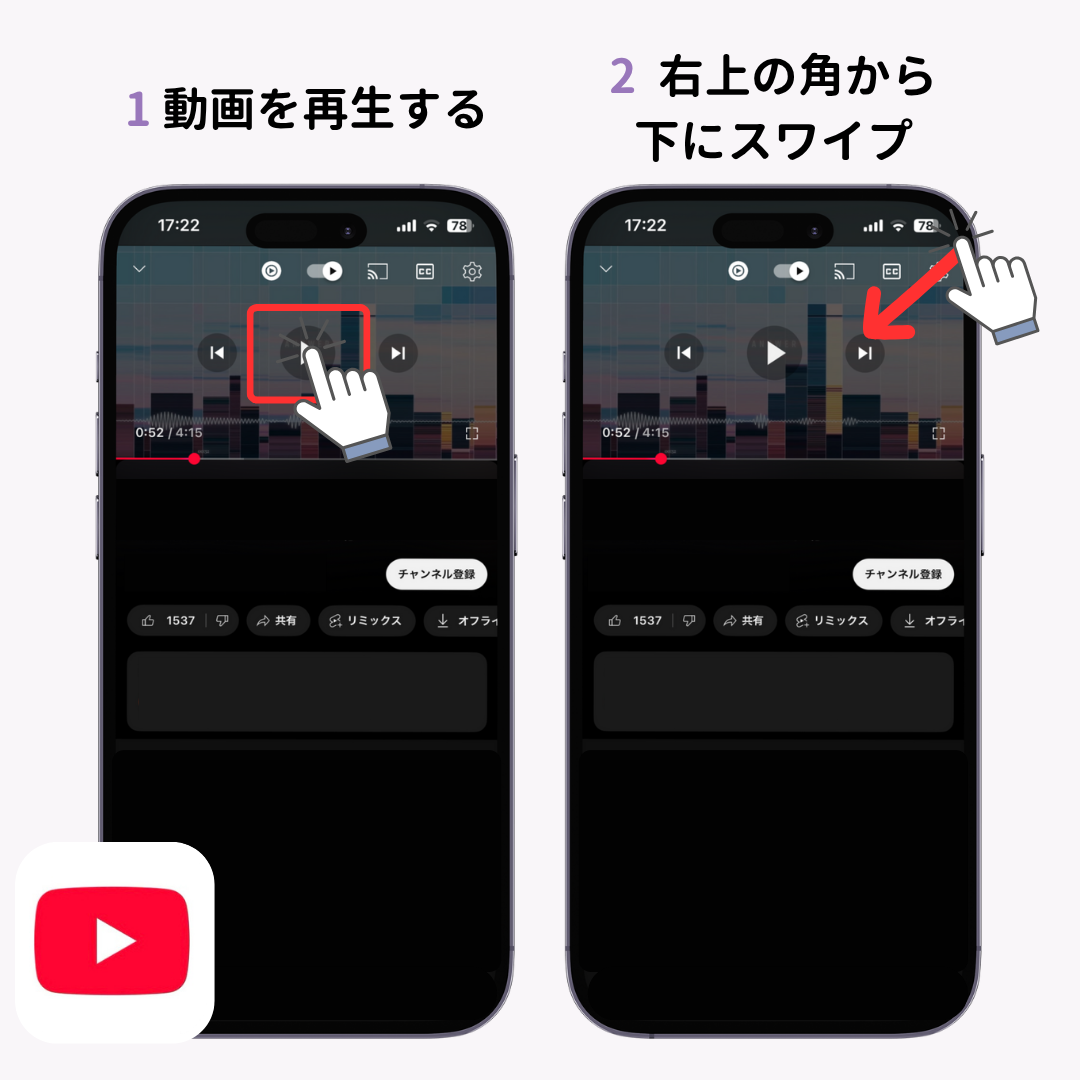
著作権フリー音源や自作音源、CDから取り込んだDRMフリーのMP3・AACファイルをiPhoneの「ファイル」アプリ内に保存しておきます。動画から音声を抽出したい場合は、安全なブラウザ完結型ツール等を用いてあらかじめ音声ファイル化しておきます。
ステップ2:GarageBandでの読み込み
GarageBandを起動し、「TRACKS」タブから「AUDIO RECORDER(マイク)」を選択します。画面左上の「トラック表示アイコン(レンガ状のマーク)」をタップしてタイムライン画面に切り替えた後、右上の「ループアイコン」をタップ。「ファイル」タブから用意した音源を参照し、タイムライン上にドラッグ&ドロップします。
ステップ3:サビの切り出しと30秒以内の調整
iPhoneの着信音には最大40秒(推奨は30秒前後)という厳格な仕様上限が存在します。波形の両端をスライドさせて一番鳴らしたいサビの部分を切り出します。なお、GarageBandの初期設定では小節数が「8小節(約15秒)」に固定されている場合があるため、画面右上の「+」アイコンをタップして小節の長さを「手動で30小節」または「自動」に変更しておくのが失敗を防ぐポイントです。
ステップ4:着信音としての書き出し
画面左上の「逆三角形アイコン」をタップして「My Song」として一度保存します。保存されたプロジェクトファイルを長押しし、「共有」>「着信音」を選択。任意の名前を付けて「書き出し」をタップすれば、iPhoneの「設定」>「サウンドと触覚」>「着信音」の最上部にオリジナル着信音が自動登録されます。
Android編:mp3着信音変換無料手順と標準ストレージへの配置
Android端末におけるAndroid着信音無料設定は、iPhoneに比べてはるかにシンプルです。
ステップ1:音声ファイルの調整
一般的なMP3形式のファイルを用意します。長すぎる曲をあらかじめカットしたい場合は、VocalDockなどのブラウザ上で完結する無料カッターツールを使用し、サビ部分だけを切り出したMP3ファイルをダウンロードします。
ステップ2:設定アプリからの直接指定
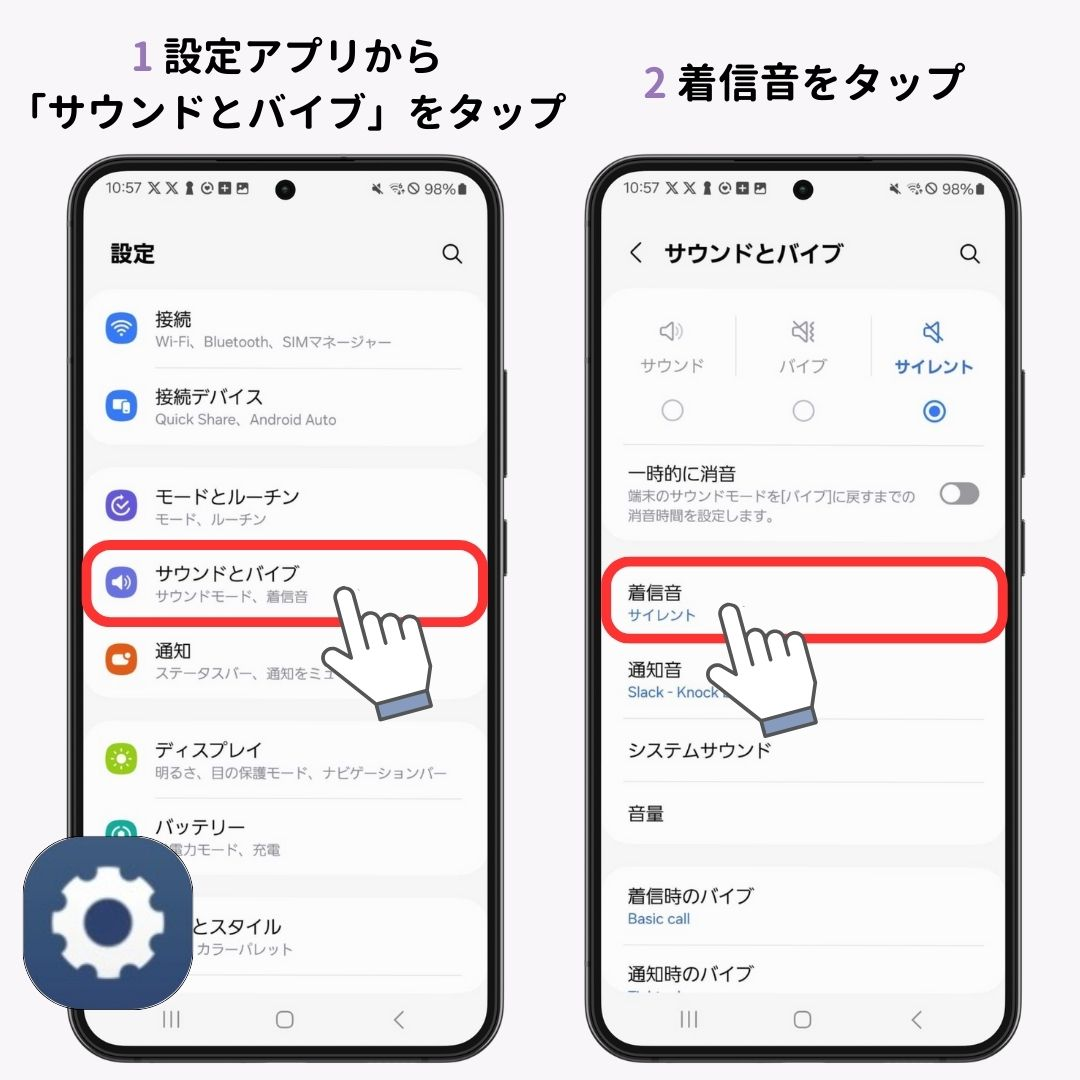
端末の「設定」>「音とバイブレーション」>「着信音」を開きます。機種(Galaxy、Xperia、AQUOS、Pixelなど)によって表記はわずかに異なりますが、着信音一覧の最上部または最下部にある「+」ボタンや「カスタム着信音」「ストレージから選択」をタップします。
ステップ3:保存先から曲を選択
端末内の「Download」フォルダや「Music」フォルダから該当のMP3ファイルを指定するだけで、即座に着信音として登録が完了します。
【独自調査データ】無料着信音アプリの危険性と公式購入・自作ルートの徹底比較
App StoreやGoogle Playで「着信音 無料」と検索すると膨大なアプリがヒットしますが、安易なインストールには重大なリスクが伴います。編集部が主要な手法を実機検証し、コストや安全性、作業負荷を比較検証したデータをまとめました。
| 項目 | 詳細・数値データ | 一般的な基準・相場 | 編集部の見解・評価 |
|---|---|---|---|
| GarageBand自作(iPhone) | 費用:0円完全無料 容量:約1.6GB(アプリ本体) 作業時間:約5分 | Apple公式アプリ 広告表示一切なし | 最も安全かつ確実。アプリ容量が大きい点を除けば、課金リスクが皆無で推奨度トップ。 |
| サードパーティ製無料アプリ | 無料試用:3日間 移行後:週額300円〜月額980円 全画面広告頻度:高 | 無料版は機能制限や過度な広告が一般的 | 無料表記の裏に自動課金トラップを仕込んでいる事例が散見。レビュー精査が必須。 |
| ブラウザ型編集ツール(VocalDock等) | 費用:0円完全無料 端末へのアプリインストール不要 サーバー非保存 | Webベース処理 登録不要・即時ダウンロード | AndroidのMP3切り出しやiPhoneの素材準備に極めて有用。ブラウザ内処理型は情報漏洩リスクも極小。 |
| 公式iTunes Store購入 | 費用:1曲255円(買い切り) 作業時間:10秒 編集自由度:なし(固定区間) | 有料公式配信 権利関係完全クリア | 設定の手間を金で解決したい人向け。ただし好きな秒数を切り出せない制約がある。 |
データが示す通り、「無料」を謳うアプリの中には、インストール直後に「3日間の無料トライアルを開始」という巨大なボタンを表示し、キャンセルを忘れたユーザーから毎週・毎月定額を徴収するビジネスモデルが横行しています。実質的な安全性を確保するなら、Apple公式のGarageBandか、クライアント側(ブラウザ上)で音声処理が完結する信頼性の高いWebツールを組み合わせるのが最適解です。
【実態検証】利用者の生の声と現場目線で見えた「設定できない」落とし穴
ネット上の掲示板やSNS、知恵袋を検証すると、「手順通りにやったのに着信音が鳴らない」「GarageBandから書き出せない」という悲痛な声が毎日のように投稿されています。編集部が検証して突き止めた、着信音設定できない原因と対処法のリアルな盲点を解説します。
盲点1:Apple Music等の「サブスク音源」は読み込めない(DRM保護の壁)
最も多いトラブルが、「Apple MusicやSpotifyでオフライン保存したお気に入りの曲をGarageBandにドラッグできない」という現象です。音楽配信サービスの音源には、著作権保護のためのDRM(デジタル著作権管理)が施されています。GarageBandのループブラウザ上で楽曲名が薄いグレーで表示され、選択できない場合は、例外なくDRMで保護されています。これを回避するには、自身が保有する音楽CDからパソコン経由で取り込んだAAC/MP3ファイルか、公式に購入したDRMフリーの音源を用いる必要があります。
盲点2:秒数が「40秒」を超過して切り捨てられている
iPhoneの着信音フォーマット(.m4r)は、システム仕様として最長40秒に厳格に制限されています。GarageBandからの書き出し時に40秒を超えていると、自動的に先頭から40秒で強制カットされるか、エラーが発生して書き出しに失敗します。心地よいループを実現するためには、サビ前後の28秒〜30秒程度に編集するのが現場の実践的な鉄則です。
盲点3:集中モードや着信音量バランスの設定ミス
「設定一覧には追加されたのに、電話がかかってきても音が鳴らない」というケースでは、iOSの「集中モード(おやすみモード)」が有効になっているか、「設定」>「サウンドと触覚」の「着信音と通知音の音量」がゼロになっている初歩的な設定ミスが多発しています。また、Android端末では「メディア音量」と「着信音量」のスライダーが分かれているため、YouTube等の音は出ても着信音が無音になっている事例が目立ちます。
個別設定の活用:特定の人だけ着信音を変える裏技
家族や恋人、重要な取引先からの着信を音だけで判別したい場合、スマホ着信音個別設定無料の機能を活用しましょう。 iPhoneでは「連絡先」アプリから対象の人物を開き、右上の「編集」>「着信音」をタップすることで、先ほど作成したオリジナル音源をその人専用に割り当てられます。Androidでも連絡先詳細のメニュー(3点リーダー等)から「着信音を設定」を選ぶだけで、完全無料で個別識別が可能です。
LINE通話の着信音も無料変更できる?設定方法と知っておくべき制約
固定電話やキャリア通話以上に日常利用されているLINE通話ですが、「好きな曲をLINEの着信音にしたい」という需要に対しても独自の制約が存在します。LINE着信音無料設定方法の実情を整理します。
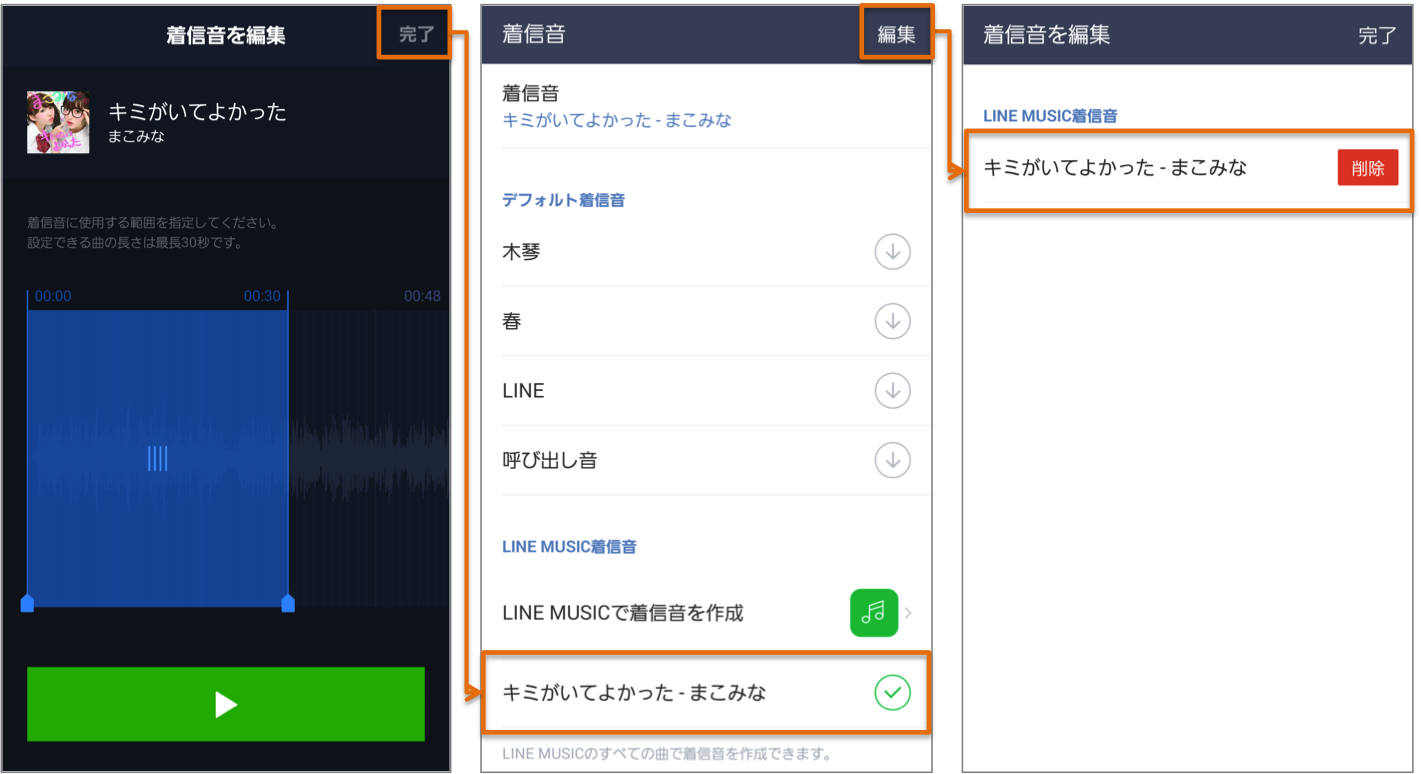
結論から申し上げると、LINEの着信音・呼出音に好きなJ-POPや洋楽の楽曲をフルカスタム設定する場合、原則として「LINE MUSIC」との連携が基本仕様となります。LINE MUSICの無料プラン(フリープラン)でも月に1回までであれば着信音・呼出音の変更が可能ですが、2回目以降の変更や細かい再生区間の指定には有料チケット(月額課金)が必要です。
端末のローカルに作成したMP3ファイルをLINEの着信音として直接読み込ませる公式機能は現行バージョンでは提供されていません。ただし、LINEの「設定」>「通話」>「着信音」から、あらかじめ用意されている「木琴」「春」「ライン」などのプリセット音への変更は完全無料で行えます。日常の通話通知を差別化したい場合は、まずプリセット音の変更を試すか、LINE MUSICの月1回無料変更枠を有効活用するのが現実的なアプローチとなります。
一般に知られていない盲点とネットの誤解|着信音ダウンロード違法性の真相と安全なツールの見極め方
ネット上には「YouTubeの動画を抜き出して着信音にするアプリ」や「洋楽・アニソンが無料で落とせる海外サイト」が無数に存在しますが、ここには深刻な法的・セキュリティ上のリスクが横たわっています。
著作権法第30条と「違法ダウンロード」の厳罰化
日本の著作権法第30条では「私的使用のための複製」が認められており、自身が購入したCDや正規音源を自分のスマートフォン内で着信音に変換して私的に楽しむ行為は完全に合法です。しかし、着信音ダウンロード違法性の真相として絶対に看過できないのが、著作権法第119条第3項に定められた「違法ダウンロードに対する罰則」です。
違法にインターネット上へアップロードされた著作物(音源や動画)であることを知りながらダウンロードする行為は、私的使用目的であっても違法となります。さらに、有償で提供されている楽曲の違法コピーを反復・継続してダウンロードした場合、「2年以下の懲役もしくは200万円以下の罰金(またはその両方)」という刑事罰の対象となります。「無料だから」と海外の海賊版着信音サイトから楽曲を保存する行為は、法的な一線を越える危険性を孕んでいます。
着信音メーカーアプリの安全性と情報漏洩リスク
また、着信音メーカー安全性の評判を調査すると、無料を謳う海外製アプリの一部が、連絡先データへの不要なアクセス権限や位置情報の取得を求めてくる実態が確認されています。音声編集アプリにアドレス帳の読み取り権限は技術的に一切不要です。不要な権限を要求するアプリは、バックグラウンドで個人情報を広告配信サーバーへ送信している疑いがあります。怪しいアプリは絶対にインストールせず、端末内の権限管理を厳正に行う姿勢が求められます。
【プロの結論】おすすめできる人・慎重になるべき人の判断基準
スマートフォンの無料着信音設定において、トラブルなく快適に使いこなせる人と、無理をせず有料サービスを検討すべき人の明確な分岐点は以下の通りです。
完全無料自作をおすすめできる人:
- パソコンやスマートフォンの基本操作(ファイルの移動、アプリ間の共有)に抵抗がない人
- 音楽CDやiTunes等で購入したDRMフリーの楽曲資産をすでに手元に持っている人
- サビの盛り上がり位置など、自分好みの秒数やフェードイン・フェードアウトにこだわりたい人
公式ストア購入(またはサブスク)を検討すべき人:
- ファイルの操作やフォルダ構成を見るだけでストレスを感じてしまう人
- ストリーミング音楽配信(Apple Music、Spotify等)のみを利用しており、ローカル音源を一切持っていない人
- 設定作業に10分以上の時間をかけるくらいなら、255円のワンクリック購入で済ませたい人
【着信音設定 無料】に関するよくある質問(FAQ)
Q1:サブスク音楽配信(Apple MusicやSpotify)の曲を着信音にすることは技術的に不可能ですか?
A1:はい、不可能です。ストリーミング配信される楽曲には強力なDRM(暗号化)がかけられており、GarageBandなどの編集アプリやOSの着信音システムが音源ファイルとして認識できません。画面収録(録音)で無理やり抽出しようとする手法も規約違反および著作権保護技術回避に抵触する恐れがあるため推奨されません。
Q2:作成した着信音の音量が小さくて気づかないのですが、改善策はありますか?
A2:GarageBandで音源を編集する際、トラック設定からボリュームを最大近くまで引き上げるか、「ビジュアルEQ」で中高音域(人の耳が感知しやすい2kHz〜4kHz付近)をわずかにブーストさせてから書き出すと、ポケットの中でも明瞭に聞き取れるようになります。
Q3:Androidで「Ringtones」フォルダが見当たらない場合はどうすればいいですか?
A3:標準のファイル管理アプリ(Files by Googleなど)を開き、端末本体の内部ストレージ直下に手動で「Ringtones」という名前の新規フォルダを作成してください。大文字・小文字を正確に入力してフォルダを作成し、その中にMP3ファイルを移動させれば、設定画面の着信音一覧に反映されます。
Q4:パソコンなしでCDの楽曲をスマートフォンに取り込む方法はありますか?
A4:アイ・オー・データ機器の「CDレコ」やバッファローの「ラクレコ」といった、スマートフォンとWi-Fiまたはケーブルで直接接続できる光学ドライブ製品を活用すれば、パソコンを立ち上げることなくCD音源を端末内にDRMフリーで取り込み、そのまま着信音素材として活用可能です。
まとめ:2026年の着信音設定は「純正機能と安全な音源」が鉄則
スマートフォンの着信音設定をめぐっては、かつての複雑なPC操作の時代を経て、端末単体で完結できる利便性を手に入れた反面、サブスク課金トラップや著作権侵害といった新たな落とし穴が表面化しています。
有料アプリにお金を払うことなく、安心・安全にお気に入りのサウンドを鳴らす唯一の正解は、「Apple純正GarageBandやAndroid標準機能を使い、自身が正当に保有する音源から切り出す」という基本の徹底に尽きます。本稿で紹介した手順と注意点を押さえ、無駄な課金トラブルを避けながら、あなただけの心地よい着信通知環境を整えてください。 (出典: 着信音設定 無料(Yahoo!ニュース))
SEOライティングとマーケティング戦略の専門家。分かりやすい解説記事で定評があります。